La favicon est bien plus qu’une simple icône décorative dans l’onglet de votre navigateur : c’est un élément clé de votre image de marque qui s’affiche directement dans les résultats de recherche de Google. Découvrez notre guide pas à pas illustré pour installer proprement votre icône de site sur WordPress via deux méthodes simples, et apprenez les règles d’or pour garantir sa lisibilité sur tous les écrans.
Comment mettre en place une favicon ?
Bonjour à tous ! Aujourd’hui, nous allons nous attaquer à un petit détail visuel qui sépare les amateurs des professionnels de la création web : la favicon. Vous savez, cette minuscule icône qui s’affiche fièrement dans l’onglet de votre navigateur ! Si l’on pense souvent qu’elle ne sert qu’à faire joli sur son ordinateur, détrompez-vous. La favicon est en réalité la première brique de votre identité visuelle qui s’affichera directement dans les résultats de recherche de Google, juste à côté de votre titre de page. Autant vous dire que sur les petits écrans de nos smartphones, un logo invisible ou mal taillé détruit instantanément votre crédibilité et votre taux de clic.

Ne vous inquiétez pas, l’installation est d’une simplicité enfantine et totalement gratuite. À travers ce guide complet, je vous propose un pas à pas ultra-visuel pour configurer l’icône de votre site à travers les deux méthodes officielles de WordPress. Que vous préfériez la stabilité du tableau de bord ou l’interactivité de l’outil de personnalisation, vous n’aurez plus aucune excuse pour laisser traîner le vieux logo WordPress par défaut !
Étape 1 : Accéder au point de départ de votre tableau de bord
Tout commence évidemment au cœur de votre interface d’administration WordPress, sur votre Tableau de bord. Si vous choisissez ma méthode favorite — celle de la stabilité absolue — portez votre regard sur le grand menu latéral sombre situé sur la gauche de votre écran. Faites glisser votre souris tout en bas de la liste jusqu’à survoler l’onglet « Réglages », puis cliquez sans attendre sur le premier sous-menu qui apparaît : « Général ».
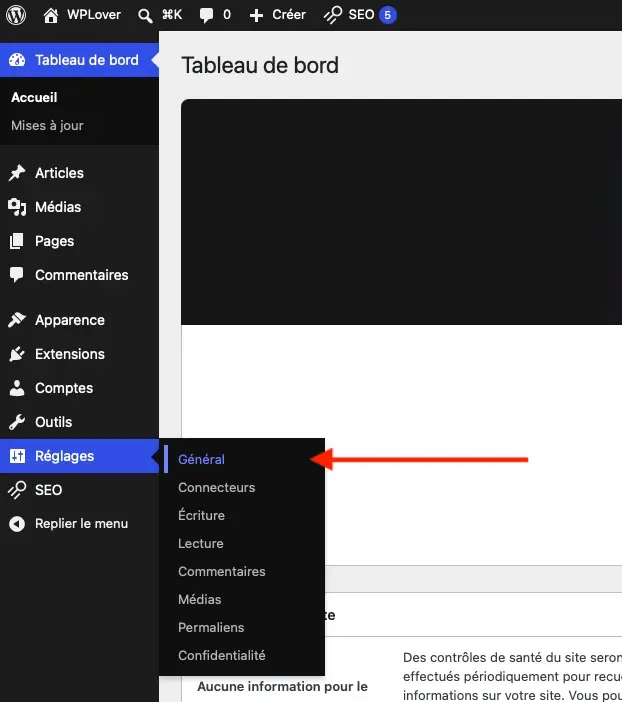
À mes débuts, je ne comprenais pas pourquoi l’adresse de mon site affichait le vieux logo bleu de WordPress par défaut, me faisant passer pour un parfait amateur auprès de mes premiers lecteurs !
Étape 2 : Repérer la zone dédiée à l’icône du site
Une fois que vous avez cliqué sur « Général », la page des réglages principaux s’affiche devant vous avec ses différents champs textuels. Faites défiler l’écran vers le bas jusqu’à repérer la section stratégique intitulée « Icône du site ». WordPress y intègre un encadré très explicite ainsi qu’un bouton d’action bleu nommé « Choisir une icône de site » qui vous invite à ouvrir les portes de vos fichiers médias.
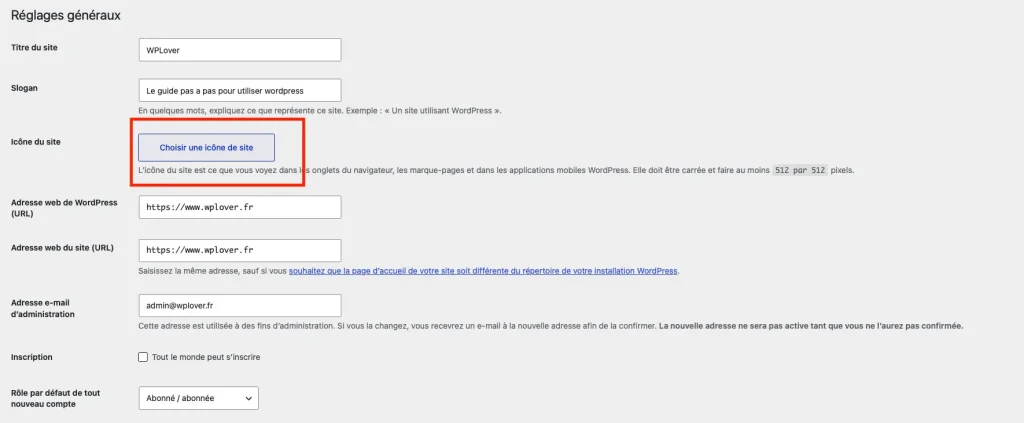
L’emplacement de ce réglage dans le menu Général est un vrai havre de paix : je sais que même si je change de thème trois fois cette année, mon icône restera sagement en place sans que j’aie à tout refaire.
Étape 3 : Sélectionner le visuel parfait dans votre médiathèque
En cliquant sur le bouton de sélection, une fenêtre bien connue s’ouvre au premier plan : votre Médiathèque WordPress. C’est le moment de choisir le fichier graphique qui servira de phare à vos visiteurs dans la tempête de leurs onglets ouverts. Naviguez parmi vos images, cliquez sur votre logo préalablement préparé au format carré, et jetez un coup d’œil à la colonne de droite pour valider ses dimensions de 512×512 pixels ainsi que son texte alternatif pour le SEO.
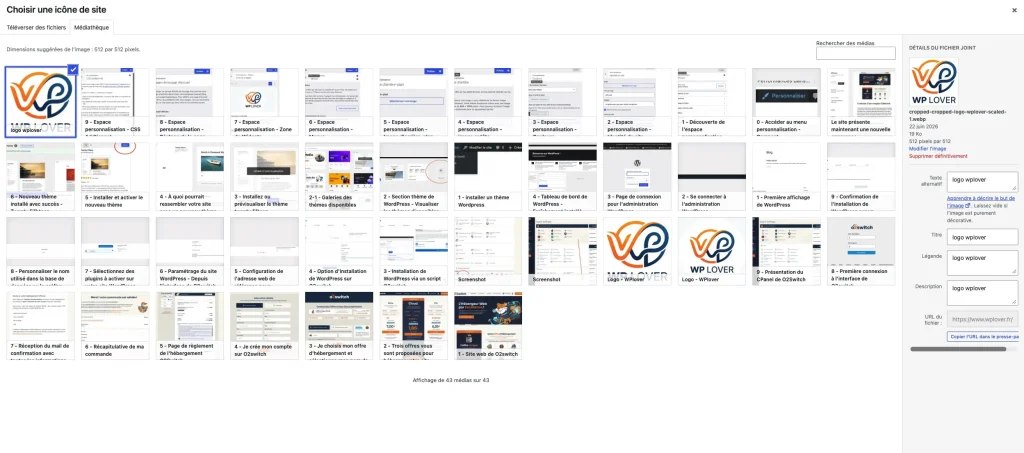
Pendant des années, j’ai essayé d’entasser mon logo complet avec mon slogan dans ce minuscule carré, avant de réaliser qu’on ne voyait plus qu’une tache informe à l’écran.
Étape 4 : Maîtriser le recadrage intégré de WordPress
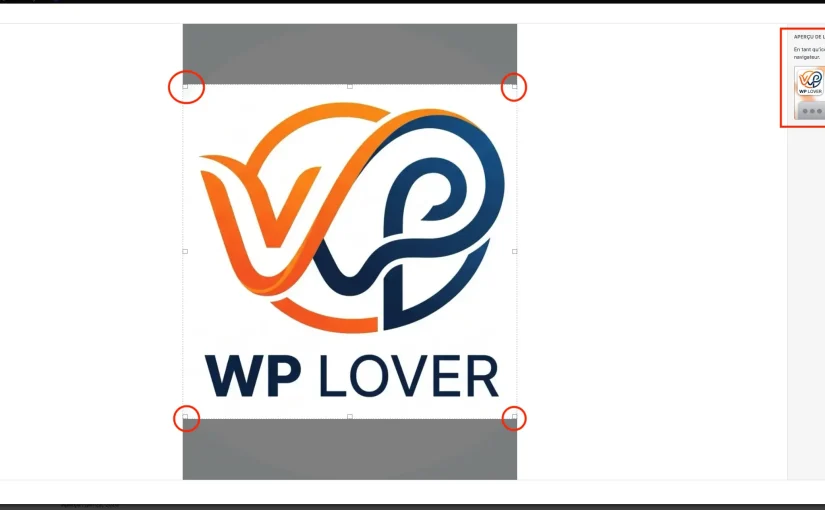
Une fois votre image sélectionnée, WordPress ouvre une interface dédiée au recadrage si votre fichier d’origine n’est pas parfaitement carré. Quatre poignées d’ajustement situées aux angles vous permettent de délimiter la zone exacte à conserver. Un outil magique se cache en haut à droite de cette fenêtre : un encadré « Aperçu de l’icône du site » qui simule en temps réel le rendu final dans un onglet de navigateur ou sur l’écran d’un smartphone.
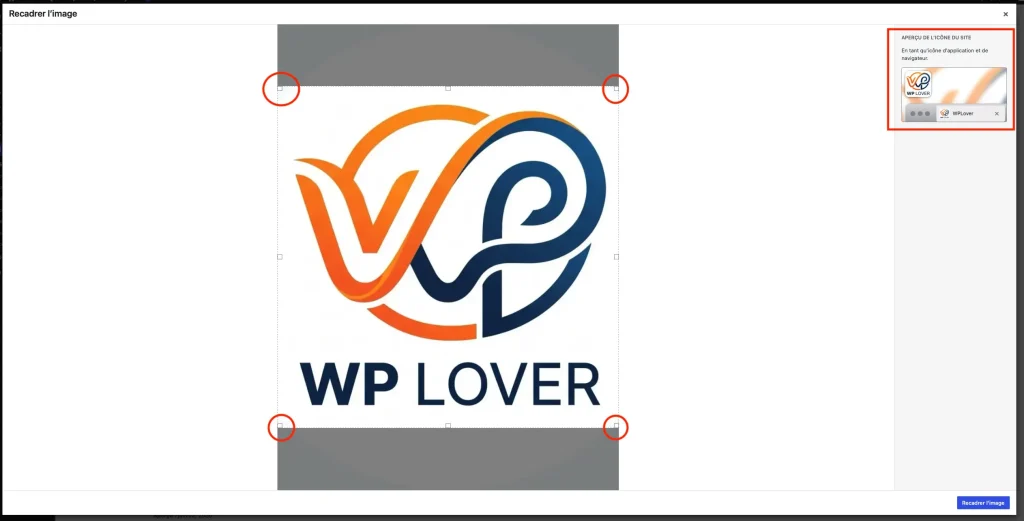
Le simulateur d’onglet intégré m’a sauvé la mise plus d’une fois en me montrant que mon icône était trop claire pour être lisible sur le thème sombre de certains navigateurs.
Étape 5 : Valider et enregistrer les modifications
Une fois le recadrage validé, vous êtes automatiquement redirigé vers la page des réglages généraux de votre administration WordPress. L’encadré affiche désormais fièrement votre nouveau logo personnalisé en situation réelle, juste au-dessus des boutons de modification. Il ne vous reste plus qu’à descendre tout en bas de la page et à cliquer sur le bouton bleu « Enregistrer les modifications » pour graver vos réglages dans le marbre de votre base de données.
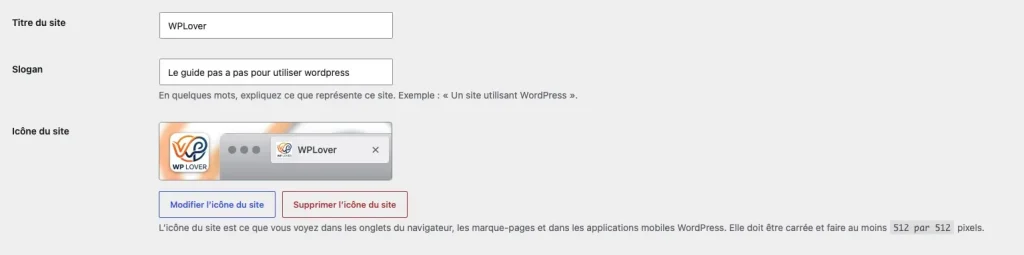
C’est toujours un petit moment de fierté de voir son propre logo remplacer la petite icône générique en haut de son écran !
Étape 6 : L’alternative par le menu de personnalisation
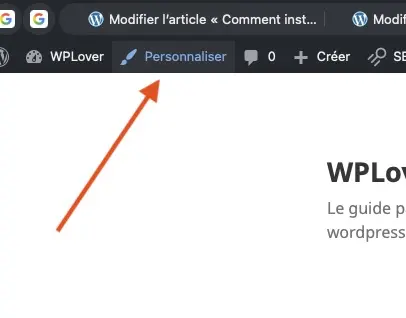
Passons à la seconde méthode, très populaire auprès des débutants : l’outil de Personnalisation de votre thème graphique. Depuis votre barre d’administration supérieure (la bande noire tout en haut de votre site), cliquez simplement sur le bouton muni d’un petit pinceau intitulé « Personnaliser ». WordPress recharge alors votre page d’accueil en y greffant un grand menu blanc interactif sur le côté gauche de votre écran.
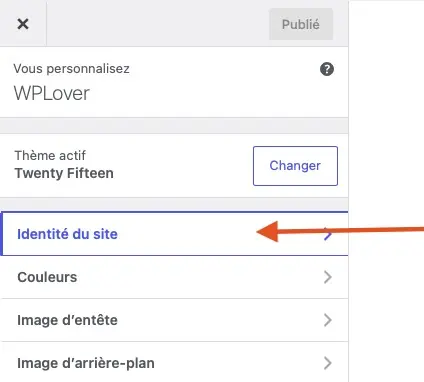
Dans la liste des options disponibles, repérez et cliquez sur l’onglet stratégique nommé « Identité du site ». C’est à cet endroit précis que la plupart des thèmes classiques regroupent la gestion de votre logo principal, du titre du site, du slogan, et — tout en bas du menu — de la fameuse zone « Sélectionner l’icône du site ». Les étapes de sélection dans la médiathèque et de recadrage y sont strictement identiques à la première méthode que nous avons vue ensemble.
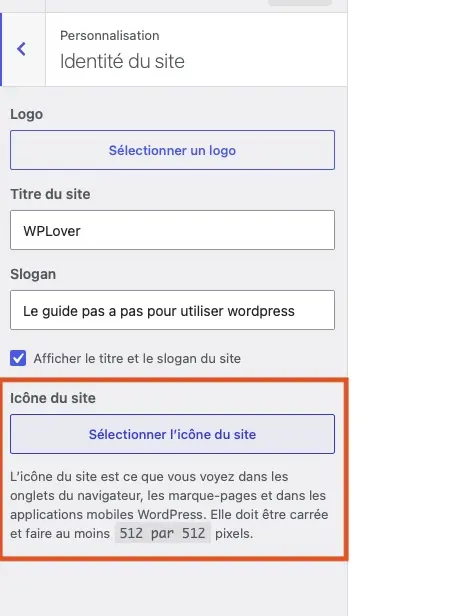
Si cette méthode visuelle est très séduisante car elle permet de voir les changements en direct, elle cache un petit piège pour l’avenir. En passant par le menu de personnalisation, l’emplacement exact de l’option dépend entièrement de la structure du thème que vous utilisez actuellement. Si vous décidez de changer de thème graphique demain, ce menu peut totalement évoluer ou se réorganiser, vous forçant à chercher à nouveau l’option. C’est pour cette raison qu’en tant qu’utilisateur acharné, je vous recommande de mémoriser la première méthode via le menu d’administration général : elle sera toujours présente au même endroit, immuable et indépendante de votre design !
J’ai perdu un après-midi complet le jour où j’ai changé de thème, tout ça parce que le développeur avait masqué l’option favicon au fond d’un menu obscur de son propre constructeur !
FAQ : Les réponses directes à vos questions de coulisses
Mettre en place une favicon sur WordPress est une action simple mais indispensable pour soigner l’identité visuelle de votre site vitrine ou de votre blog. Que vous passiez par la stabilité du menu d’administration général ou par l’interactivité du menu de personnalisation, l’essentiel est de fournir un fichier carré et épuré dès le départ pour garantir sa lisibilité sur tous les écrans et dans les moteurs de recherche. Voici les réponses directes à vos questions techniques les plus fréquentes.
Pourquoi ma nouvelle favicon ne s’affiche-t-elle pas immédiatement sur mon navigateur ?
Votre navigateur stocke les anciennes images en cache ; videz simplement le cache de votre navigateur ou testez l’affichage en mode navigation privée.
Quelle est la taille idéale recommandée par WordPress pour le fichier d’origine ?
WordPress exige un format parfaitement carré avec des dimensions minimales de 512 par 512 pixels pour assurer une netteté parfaite.
Est-il obligatoire d’utiliser un fichier au format .ico obsolète ?
Non, WordPress gère parfaitement les formats modernes et légers comme le
.pngou le.jpeget s’occupe lui-même de la conversion.
Pourquoi ma favicon apparaît-elle déformée ou écrasée dans l’onglet ?
Vous avez probablement téléversé une image rectangulaire sans utiliser l’outil de recadrage carré intégré lors de l’importation dans votre médiathèque.
La favicon a-t-elle un impact direct sur mon référencement SEO ?
Oui, Google l’affiche fièrement dans ses résultats de recherche mobile et une icône soignée augmente drastiquement le taux de clic des internautes.
Que se passe-t-il pour ma favicon si je décide de changer de thème WordPress ?
Si vous avez configuré votre icône via le menu Réglages Généraux, elle restera sagement active et visible peu importe votre futur thème.