La structure des permaliens est l’un des piliers invisibles du référencement naturel sur WordPress. Découvrez à travers ce tutoriel illustré pas à pas comment transformer des adresses web longues et obsolètes en URL épurées, logiques et parfaitement optimisées pour Google, tout en évitant les pièges techniques qui génèrent des erreurs 404 en cascade.
Comment changer ses permaliens WordPress ?
Bonjour à tous ! Si vous lancez votre site web aujourd’hui, vous êtes certainement pressé d’écrire vos premiers articles ou de peaufiner votre design. Pourtant, il y a un réglage invisible, enfoui dans les entrailles de votre tableau de bord, qui va déterminer à lui seul si Google va aimer votre site ou le jeter aux oubliettes : la structure de vos permaliens. Le permalien, c’est tout simplement l’adresse web unique (l’URL) de vos pages et de vos articles. Par défaut, WordPress utilise parfois des structures barbares pleines de chiffres et de points d’interrogation qui ne veulent rien dire, ni pour vos visiteurs, ni pour les robots des moteurs de recherche. Reprendre le contrôle de ces adresses est la première brique d’une stratégie SEO réussie.
Ne paniquez pas, la manipulation est d’une simplicité enfantine et ne prend que trois clics, à condition de la réaliser au tout début de votre aventure. Dans ce guide pratique et ultra-visuel, nous allons voir ensemble comment configurer une structure d’URL claire, logique et parfaitement optimisée pour Google. Suivez le guide, on va faire le ménage dans vos adresses web !
Étape 1 : Comprendre le problème de l’adresse actuelle d’un article
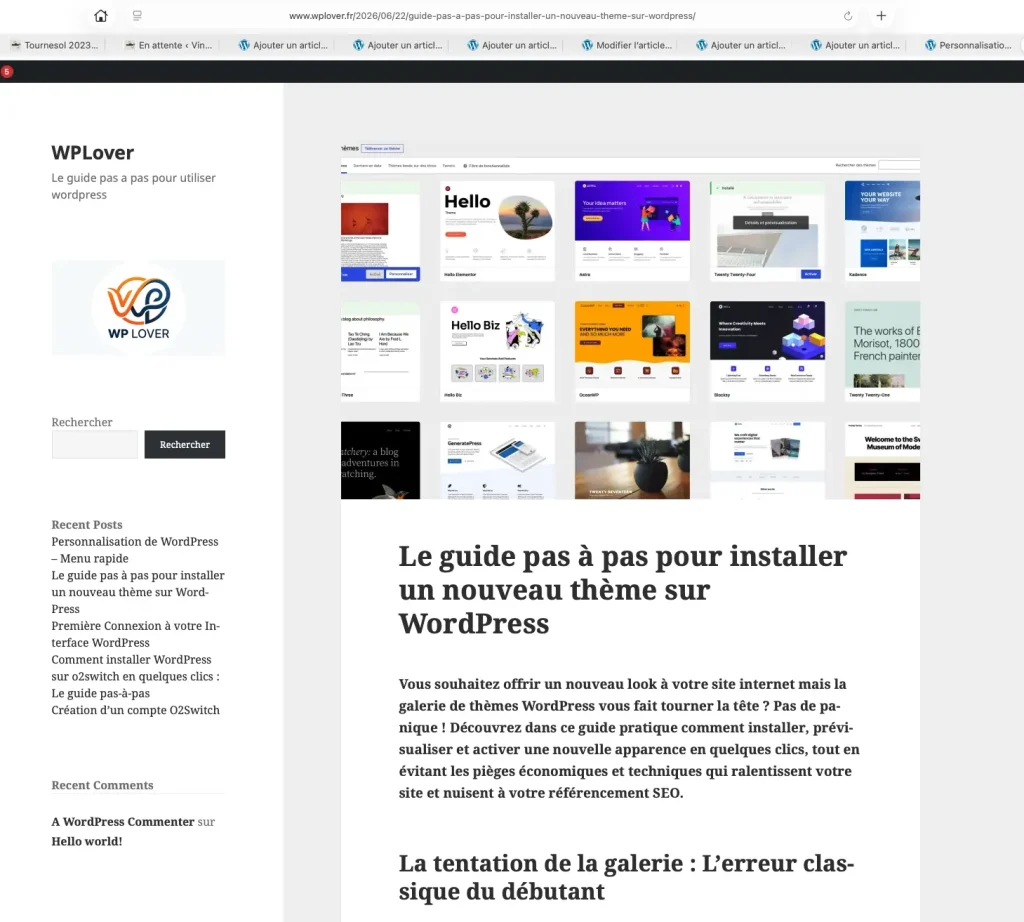
En haut de l’écran, dans la barre d’adresse du navigateur, on peut voir l’URL d’un article fraîchement publié sur notre site. Cette adresse contient la date complète ainsi que l’année (2026) imbriquées juste avant le titre de notre guide. Si cette structure semble descriptive au premier abord, elle pose en réalité un énorme problème de lisibilité et de performance pour votre référencement naturel. Les moteurs de recherche détestent les URL à rallonge encombrées de chiffres inutiles, car cela dilue le poids de vos mots-clés stratégiques.

À mes débuts, je ne comptais plus le nombre de fois où j’avais laissé ces structures temporelles par défaut, ruinant silencieusement le positionnement de mes articles sur Google.
Étape 2 : Accéder au menu des réglages des permaliens
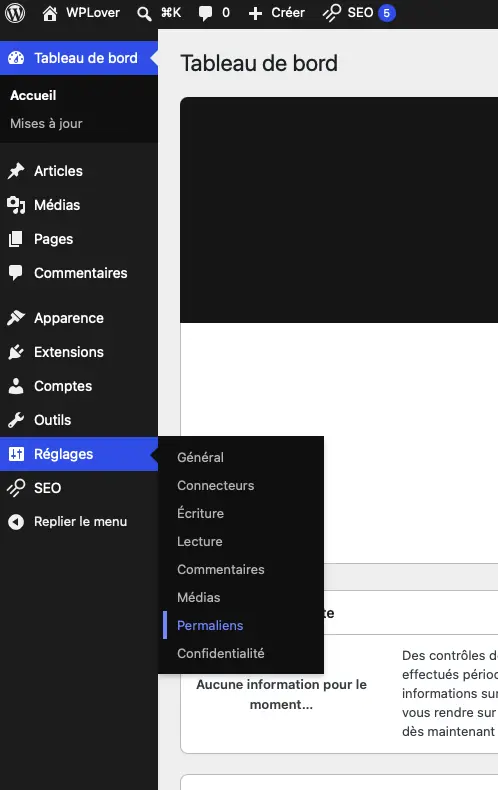
Depuis votre menu latéral gauche, descendez tout en bas de l’interface jusqu’à survoler l’onglet « Réglages ». Dans le menu contextuel noir qui se déploie instantanément, repérez et cliquez sur le sous-menu « Permaliens ». C’est le cœur du système d’aiguillage de vos URL, un endroit stratégique où chaque modification impacte l’ensemble de votre site.
Ce menu est une zone de haute sécurité : y entrer au tout début d’un projet est un plaisir, mais y toucher plus tard sans plan de secours est le meilleur moyen de se brûler les ailes.
Étape 3 : Constater les dégâts des réglages actuels par défaut
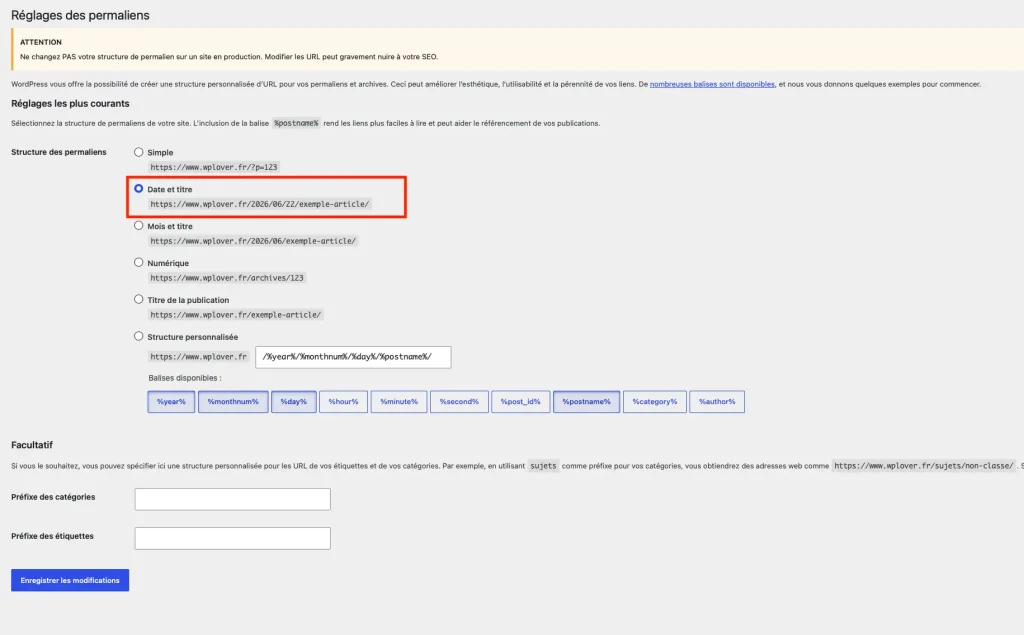
En arrivant sur cette page, vous découvrez l’historique des structures les plus courantes proposées par WordPress. On s’aperçoit immédiatement que l’option cochée par défaut est « Date et titre », ce qui explique la présence des chiffres de l’année et du jour dans la barre d’adresse de notre premier exemple. Juste au-dessus, l’option « Simple » (avec son affreux ?p=123) représente tout ce que le SEO déteste : aucun mot-clé, aucune logique humaine, un désert algorithmique total.
La première fois que j’ai modifié cette case sur un site qui tournait déjà, j’ai vu mon trafic s’effondrer en quarante-huit heures chrono, un vrai baptême du feu.
Étape 4 : Mettre en place la structure personnalisée recommandée
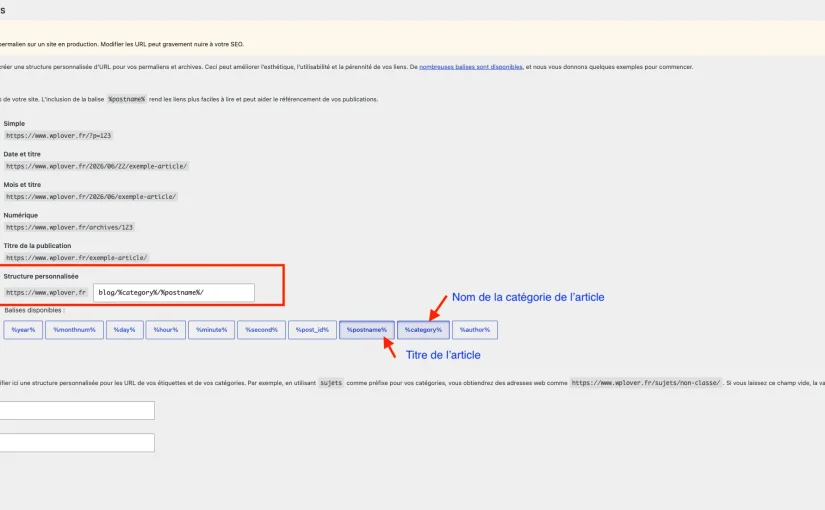
Pour obtenir des URL parfaitement optimisées et épurées, nous allons cocher la case « Structure personnalisée »tout en bas de la liste. Pour faire une démarcation simple et logique dans l’architecture de notre site, j’ajoute systématiquement le terme fixe blog/ dans le champ, suivi des balises dynamiques fournies par WordPress : %category%puis %postname%. Notre champ de saisie ressemble donc exactement à ceci : blog/%category%/%postname%/.
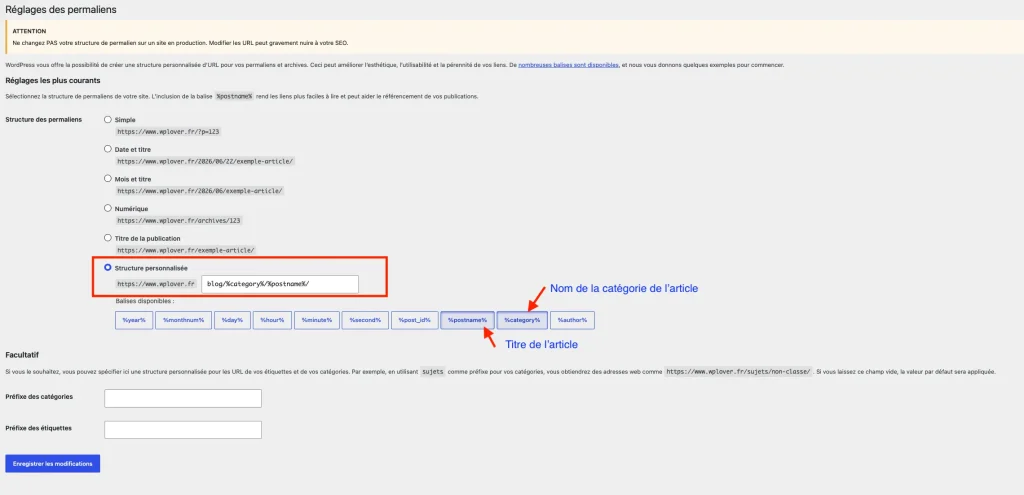
Aujourd’hui, j’adopte cette structure avec le préfixe blog les yeux fermés sur tous mes projets pour offrir une clarté absolue aux moteurs de recherche.
Étape 5 : Enregistrer et admirer le résultat SEO Friendly
Pour finaliser l’opération, après avoir cliqué sur le bouton bleu « Enregistrer les modifications » tout en bas de la page, retournez voir l’adresse de votre article dans votre navigateur. Le changement est spectaculaire : les chiffres inutiles de la date ont totalement disparu, laissant place à une URL ultra-propre, courte et mémorisable, construite sous la forme nom-du-site.fr/blog/categorie/titre-de-l-article/.
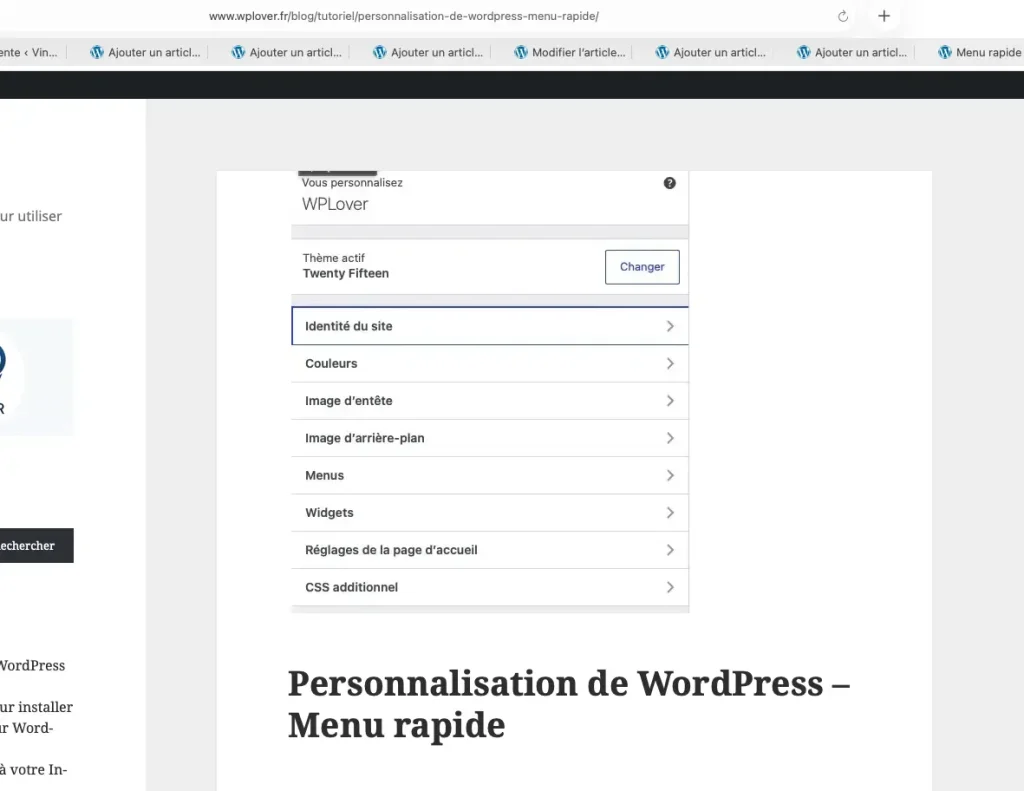
Le jour où j’ai basculé mes sites sur cette structure épurée, j’ai enfin compris pourquoi les professionnels insistaient tant sur la propreté des URL.
Étape 6 : Le cauchemar des erreurs 404 dans la Google Search Console
Pourquoi insistons-nous autant sur le fait de faire ce réglage dès le départ ? Si vous modifiez vos permaliens sur un site internet déjà installé et indexé depuis plusieurs mois sans prévenir correctement les moteurs de recherche via des redirections 301, vous courez droit à la catastrophe technique. Google va continuer de pointer vers les anciennes URL (celles avec les dates), mais votre serveur WordPress renverra une erreur de page introuvable puisque la structure aura changé en arrière-plan.
Dans mon passé récent, j’ai commis cette terrible erreur de débutant sur un site en production. Le résultat ne s’est pas fait attendre : je me suis retrouvé avec une avalanche de pages inconnues et d’erreurs 404 rouge vif au sein de ma Google Search Console. Un véritable cauchemar technique qui demande des heures de nettoyage manuel pour réparer les liens cassés et réorienter proprement les robots vers les nouvelles adresses web.
Voir des centaines de lignes d’erreurs 404 s’accumuler dans sa Search Console à cause d’un simple clic mal préparé est une leçon qu’on n’oublie jamais.
FAQ : Les réponses directes à vos questions de coulisses
Modifier la structure de ses adresses web est l’une des actions les plus rentables pour le référencement de votre vitrine web ou de votre blog, à condition de fixer ces règles dès le lancement du site. Une URL épurée, catégorisée et débarrassée de ses éléments temporels garantit une indexation optimale et un meilleur taux de clic sur mobile. Voici les réponses directes aux interrogations techniques les plus fréquentes à ce sujet.
Pourquoi WordPress inclut-il des dates dans les URL par défaut ?
C’est un héritage historique de la plateforme lorsqu’elle n’était qu’un simple outil de journal de bord chronologique.
Est-il dangereux de modifier ses permaliens sur un site déjà existant ?
Oui, si vos pages sont déjà indexées, changer la structure sans redirections 301 va briser tous vos liens et effondrer votre SEO.
Que signifie l’erreur 404 qui apparaît après un changement d’URL ?
Cela indique simplement que le navigateur cherche l’ancienne adresse de votre page qui n’existe plus sous cette forme sur votre serveur.
Pourquoi ajouter le mot « blog » dans la structure personnalisée ?
Cela permet de compartimenter proprement vos contenus éditoriaux et de créer une architecture de site logique pour les robots de Google.
Les mots-clés présents dans l’URL ont-ils une importance pour le SEO ?
Oui, des mots-clés clairs et lisibles dans l’adresse web renforcent la pertinence de votre page aux yeux des algorithmes de recherche.
Comment réparer des permaliens modifiés par erreur sur un site actif ?
Vous devez installer immédiatement une extension de redirection pour lier chaque ancienne URL vers sa nouvelle version propre.