Comment changer ses permaliens WordPress (pour un SEO puissant et propre)

La structure des permaliens est l’un des piliers invisibles du référencement naturel sur WordPress. Découvrez à travers ce tutoriel illustré pas à pas comment transformer des adresses web longues et obsolètes en URL épurées, logiques et parfaitement optimisées pour Google, tout en évitant les pièges techniques qui génèrent des erreurs 404 en cascade.

Comment changer ses permaliens WordPress ?

Bonjour à tous ! Si vous lancez votre site web aujourd’hui, vous êtes certainement pressé d’écrire vos premiers articles ou de peaufiner votre design. Pourtant, il y a un réglage invisible, enfoui dans les entrailles de votre tableau de bord, qui va déterminer à lui seul si Google va aimer votre site ou le jeter aux oubliettes : la structure de vos permaliens. Le permalien, c’est tout simplement l’adresse web unique (l’URL) de vos pages et de vos articles. Par défaut, WordPress utilise parfois des structures barbares pleines de chiffres et de points d’interrogation qui ne veulent rien dire, ni pour vos visiteurs, ni pour les robots des moteurs de recherche. Reprendre le contrôle de ces adresses est la première brique d’une stratégie SEO réussie.
0 permalien changer l'adresse d'un article pour optimiser son seo
Changer l’adresse d’un article pour optimiser son seo

Ne paniquez pas, la manipulation est d’une simplicité enfantine et ne prend que trois clics, à condition de la réaliser au tout début de votre aventure. Dans ce guide pratique et ultra-visuel, nous allons voir ensemble comment configurer une structure d’URL claire, logique et parfaitement optimisée pour Google. Suivez le guide, on va faire le ménage dans vos adresses web !

Étape 1 : Comprendre le problème de l’adresse actuelle d’un article

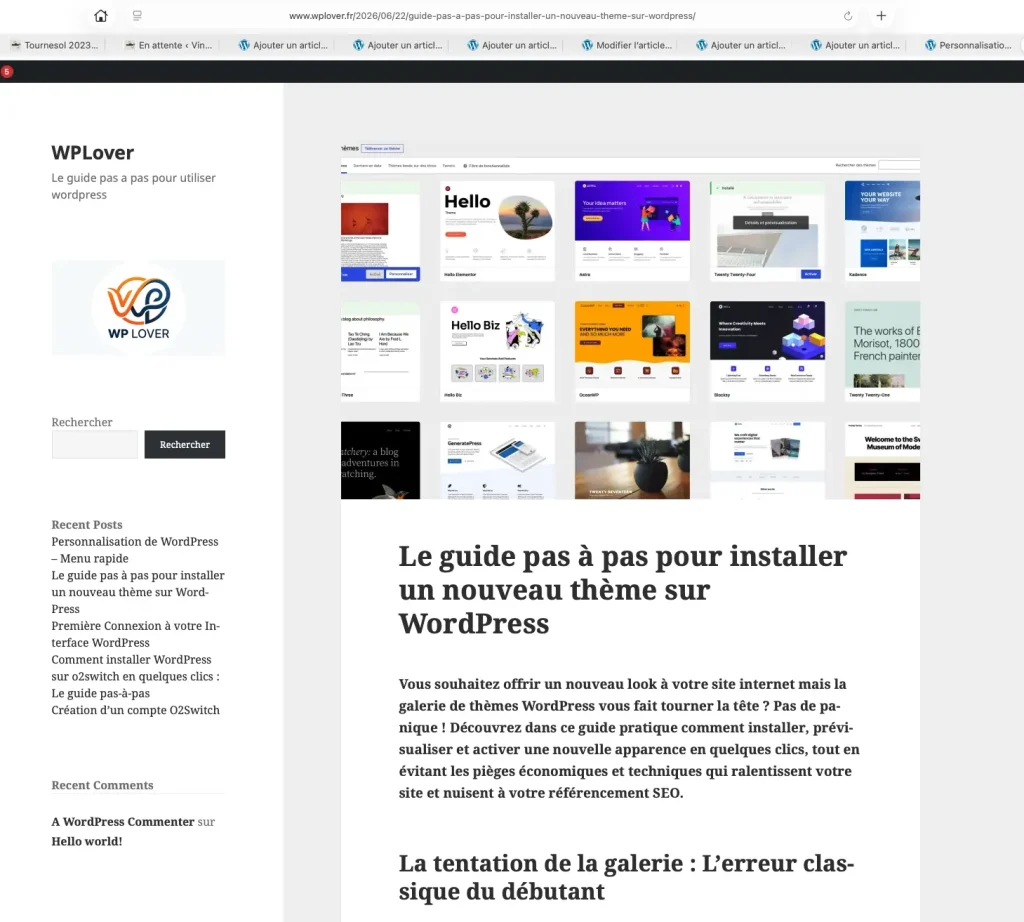
En haut de l’écran, dans la barre d’adresse du navigateur, on peut voir l’URL d’un article fraîchement publié sur notre site. Cette adresse contient la date complète ainsi que l’année (2026) imbriquées juste avant le titre de notre guide. Si cette structure semble descriptive au premier abord, elle pose en réalité un énorme problème de lisibilité et de performance pour votre référencement naturel. Les moteurs de recherche détestent les URL à rallonge encombrées de chiffres inutiles, car cela dilue le poids de vos mots-clés stratégiques.

1 permalien adresse actuelle d'un article
De plus, inclure une date fige votre contenu dans le temps aux yeux des internautes : un article sur les thèmes WordPress daté d’il y a plusieurs mois ou années aura toujours l’air obsolète, même si vous venez de le mettre à jour ce matin (et croyez-moi, le clic s’en ressent immédiatement !).

À mes débuts, je ne comptais plus le nombre de fois où j’avais laissé ces structures temporelles par défaut, ruinant silencieusement le positionnement de mes articles sur Google.

Étape 2 : Accéder au menu des réglages des permaliens

Depuis votre menu latéral gauche, descendez tout en bas de l’interface jusqu’à survoler l’onglet « Réglages ». Dans le menu contextuel noir qui se déploie instantanément, repérez et cliquez sur le sous-menu « Permaliens ». C’est le cœur du système d’aiguillage de vos URL, un endroit stratégique où chaque modification impacte l’ensemble de votre site.
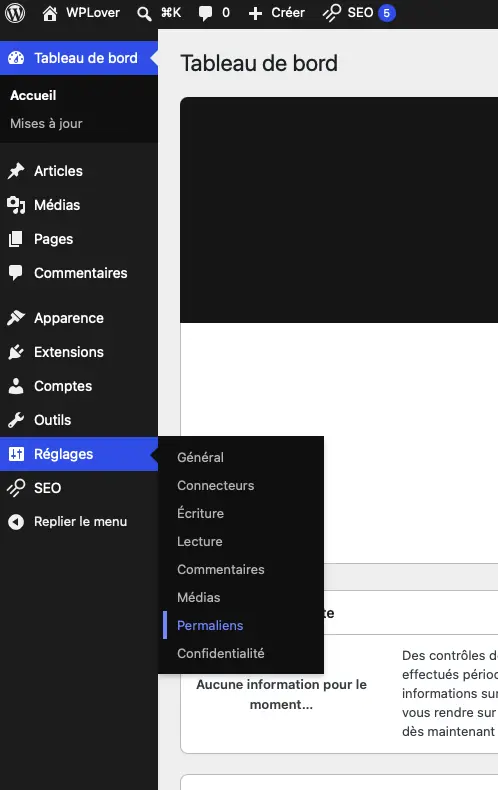
2 accéder au menu permaliens des réglages wordpress
Cette section est le quartier général de votre structure d’URL, un espace immuable de l’administration WordPress que vous devez impérativement visiter dès l’installation fraîche de votre site vitrine ou de votre blog, avant même de rédiger votre premier mot.

Ce menu est une zone de haute sécurité : y entrer au tout début d’un projet est un plaisir, mais y toucher plus tard sans plan de secours est le meilleur moyen de se brûler les ailes.

Étape 3 : Constater les dégâts des réglages actuels par défaut

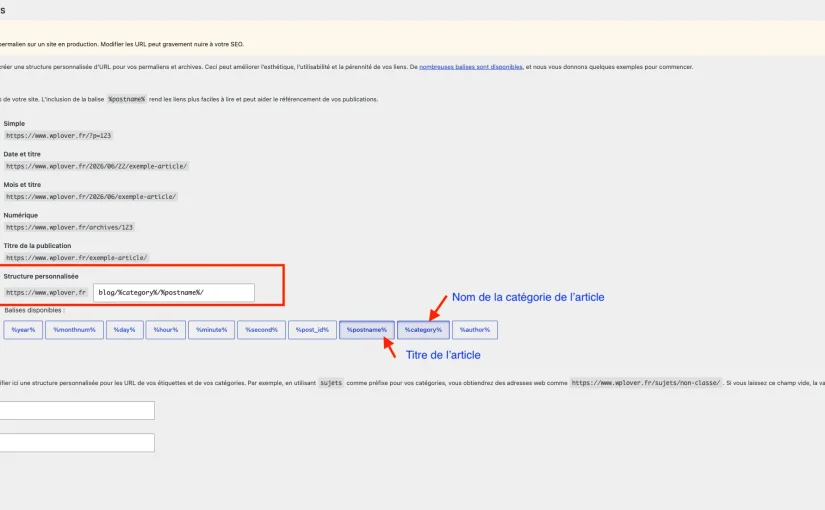
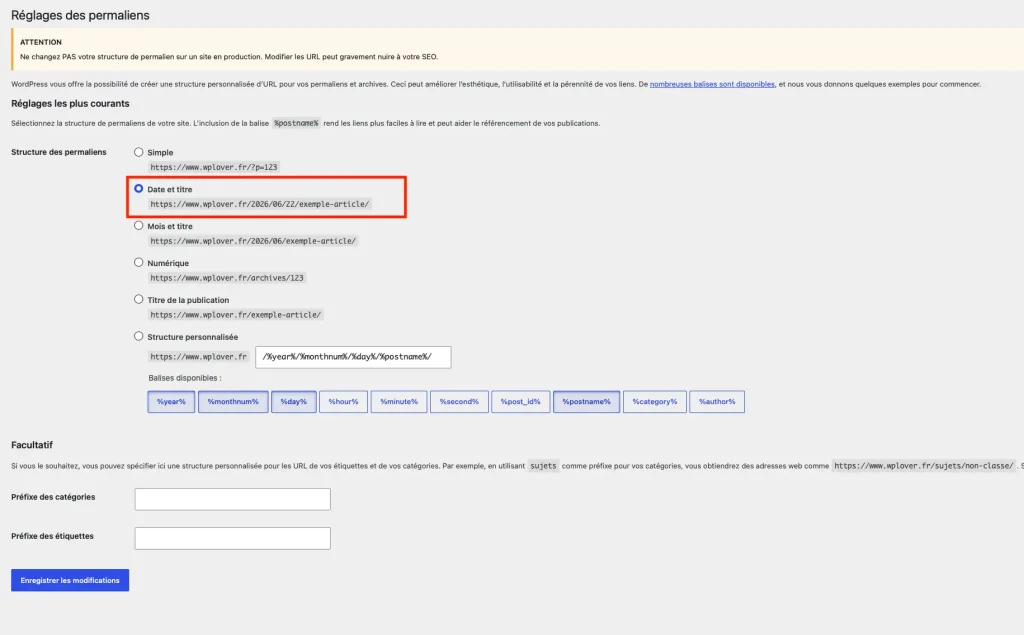
En arrivant sur cette page, vous découvrez l’historique des structures les plus courantes proposées par WordPress. On s’aperçoit immédiatement que l’option cochée par défaut est « Date et titre », ce qui explique la présence des chiffres de l’année et du jour dans la barre d’adresse de notre premier exemple. Juste au-dessus, l’option « Simple » (avec son affreux ?p=123) représente tout ce que le SEO déteste : aucun mot-clé, aucune logique humaine, un désert algorithmique total.
3 réglages des permaliens actuels
La plateforme affiche d’ailleurs un encadré d’avertissement jaune très solennel en haut de la page : « Ne changez PAS votre structure de permalien sur un site en production. Modifier les URL peut gravement nuire à votre SEO. » Prenez cet avertissement très au sérieux, car changer ces options sans préparer de redirections casse instantanément tous vos liens existants.

La première fois que j’ai modifié cette case sur un site qui tournait déjà, j’ai vu mon trafic s’effondrer en quarante-huit heures chrono, un vrai baptême du feu.

Étape 4 : Mettre en place la structure personnalisée recommandée

Pour obtenir des URL parfaitement optimisées et épurées, nous allons cocher la case « Structure personnalisée »tout en bas de la liste. Pour faire une démarcation simple et logique dans l’architecture de notre site, j’ajoute systématiquement le terme fixe blog/ dans le champ, suivi des balises dynamiques fournies par WordPress : %category%puis %postname%. Notre champ de saisie ressemble donc exactement à ceci : blog/%category%/%postname%/.
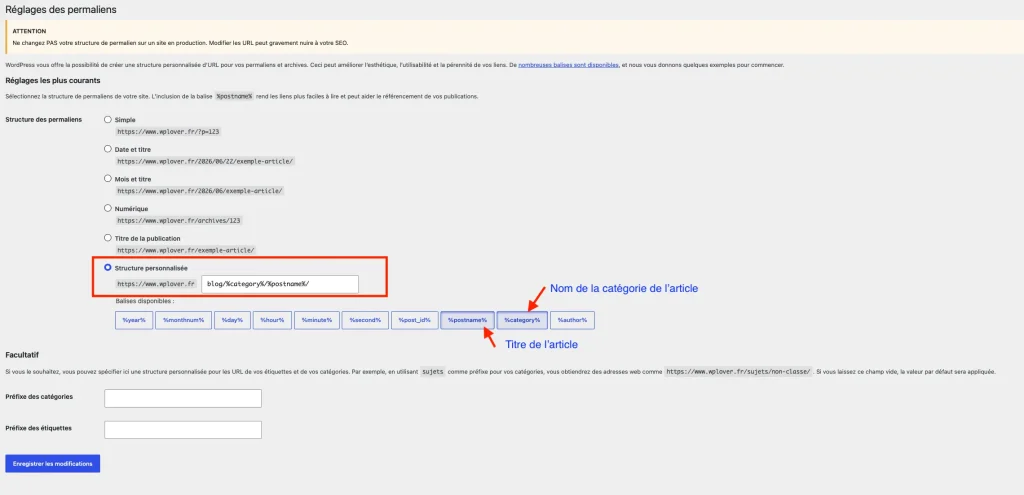
4 renommé les permaliens d'article avec ma structure recommandé
Cette structure simplifie au maximum la lisibilité de vos articles pour l’internaute tout en envoyant un signal fort et structuré aux robots de Google. En séparant clairement la section éditoriale du reste du site (comme vos pages fixes ou vos formulaires), vous créez un silos thématique propre où chaque catégorie vient naturellement pousser le référencement du titre de l’article concerné.

Aujourd’hui, j’adopte cette structure avec le préfixe blog les yeux fermés sur tous mes projets pour offrir une clarté absolue aux moteurs de recherche.

Étape 5 : Enregistrer et admirer le résultat SEO Friendly

Pour finaliser l’opération, après avoir cliqué sur le bouton bleu « Enregistrer les modifications » tout en bas de la page, retournez voir l’adresse de votre article dans votre navigateur. Le changement est spectaculaire : les chiffres inutiles de la date ont totalement disparu, laissant place à une URL ultra-propre, courte et mémorisable, construite sous la forme nom-du-site.fr/blog/categorie/titre-de-l-article/.
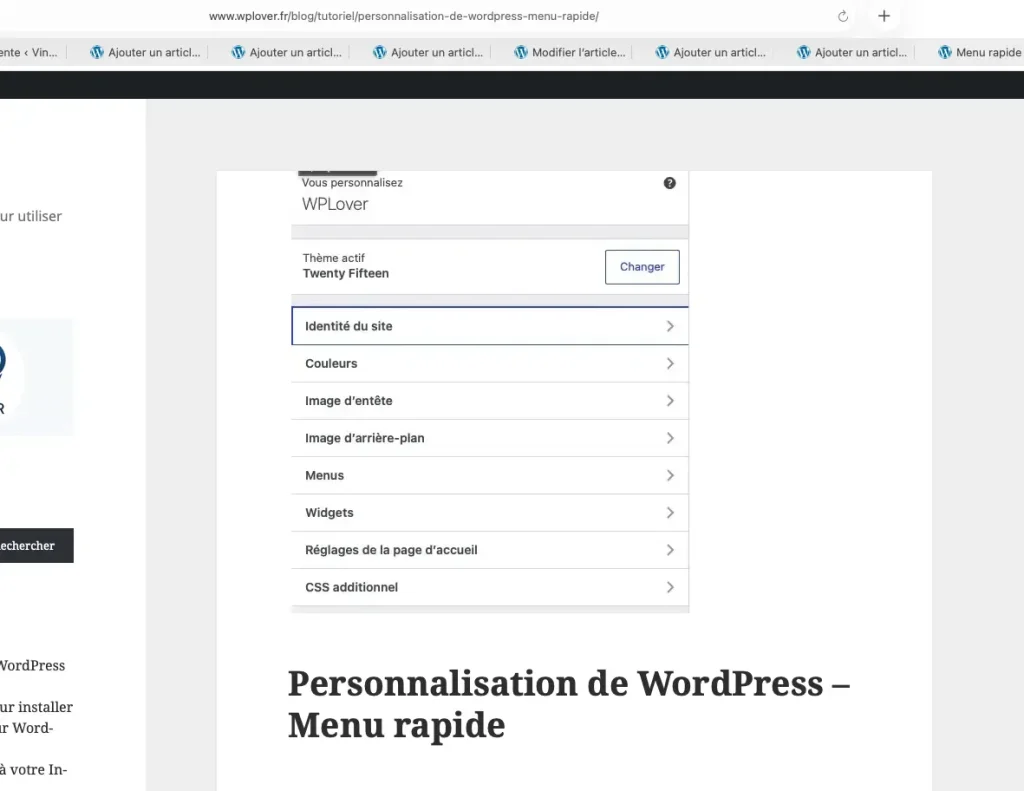
5 les articles ont à présent une adresse web plus logique (seo friendly)
Vos articles disposent désormais d’une adresse logique et durable dans le temps. C’est l’atout parfait pour le référencement mobile, où l’espace d’affichage est restreint et où la clarté de l’URL influence directement la confiance des utilisateurs et leur comportement de clic !

Le jour où j’ai basculé mes sites sur cette structure épurée, j’ai enfin compris pourquoi les professionnels insistaient tant sur la propreté des URL.

Étape 6 : Le cauchemar des erreurs 404 dans la Google Search Console

Pourquoi insistons-nous autant sur le fait de faire ce réglage dès le départ ? Si vous modifiez vos permaliens sur un site internet déjà installé et indexé depuis plusieurs mois sans prévenir correctement les moteurs de recherche via des redirections 301, vous courez droit à la catastrophe technique. Google va continuer de pointer vers les anciennes URL (celles avec les dates), mais votre serveur WordPress renverra une erreur de page introuvable puisque la structure aura changé en arrière-plan.

Dans mon passé récent, j’ai commis cette terrible erreur de débutant sur un site en production. Le résultat ne s’est pas fait attendre : je me suis retrouvé avec une avalanche de pages inconnues et d’erreurs 404 rouge vif au sein de ma Google Search Console. Un véritable cauchemar technique qui demande des heures de nettoyage manuel pour réparer les liens cassés et réorienter proprement les robots vers les nouvelles adresses web.

Voir des centaines de lignes d’erreurs 404 s’accumuler dans sa Search Console à cause d’un simple clic mal préparé est une leçon qu’on n’oublie jamais.

FAQ : Les réponses directes à vos questions de coulisses

Modifier la structure de ses adresses web est l’une des actions les plus rentables pour le référencement de votre vitrine web ou de votre blog, à condition de fixer ces règles dès le lancement du site. Une URL épurée, catégorisée et débarrassée de ses éléments temporels garantit une indexation optimale et un meilleur taux de clic sur mobile. Voici les réponses directes aux interrogations techniques les plus fréquentes à ce sujet.

Pourquoi WordPress inclut-il des dates dans les URL par défaut ?

C’est un héritage historique de la plateforme lorsqu’elle n’était qu’un simple outil de journal de bord chronologique.

Est-il dangereux de modifier ses permaliens sur un site déjà existant ?

Oui, si vos pages sont déjà indexées, changer la structure sans redirections 301 va briser tous vos liens et effondrer votre SEO.

Que signifie l’erreur 404 qui apparaît après un changement d’URL ?

Cela indique simplement que le navigateur cherche l’ancienne adresse de votre page qui n’existe plus sous cette forme sur votre serveur.

Pourquoi ajouter le mot « blog » dans la structure personnalisée ?

Cela permet de compartimenter proprement vos contenus éditoriaux et de créer une architecture de site logique pour les robots de Google.

Les mots-clés présents dans l’URL ont-ils une importance pour le SEO ?

Oui, des mots-clés clairs et lisibles dans l’adresse web renforcent la pertinence de votre page aux yeux des algorithmes de recherche.

Comment réparer des permaliens modifiés par erreur sur un site actif ?

Vous devez installer immédiatement une extension de redirection pour lier chaque ancienne URL vers sa nouvelle version propre.
Comment mettre en place une favicon sur WordPress

La favicon est bien plus qu’une simple icône décorative dans l’onglet de votre navigateur : c’est un élément clé de votre image de marque qui s’affiche directement dans les résultats de recherche de Google. Découvrez notre guide pas à pas illustré pour installer proprement votre icône de site sur WordPress via deux méthodes simples, et apprenez les règles d’or pour garantir sa lisibilité sur tous les écrans.

Comment mettre en place une favicon ?

Bonjour à tous ! Aujourd’hui, nous allons nous attaquer à un petit détail visuel qui sépare les amateurs des professionnels de la création web : la favicon. Vous savez, cette minuscule icône qui s’affiche fièrement dans l’onglet de votre navigateur ! Si l’on pense souvent qu’elle ne sert qu’à faire joli sur son ordinateur, détrompez-vous. La favicon est en réalité la première brique de votre identité visuelle qui s’affichera directement dans les résultats de recherche de Google, juste à côté de votre titre de page. Autant vous dire que sur les petits écrans de nos smartphones, un logo invisible ou mal taillé détruit instantanément votre crédibilité et votre taux de clic.

1 changer le favicon

Ne vous inquiétez pas, l’installation est d’une simplicité enfantine et totalement gratuite. À travers ce guide complet, je vous propose un pas à pas ultra-visuel pour configurer l’icône de votre site à travers les deux méthodes officielles de WordPress. Que vous préfériez la stabilité du tableau de bord ou l’interactivité de l’outil de personnalisation, vous n’aurez plus aucune excuse pour laisser traîner le vieux logo WordPress par défaut !

Étape 1 : Accéder au point de départ de votre tableau de bord

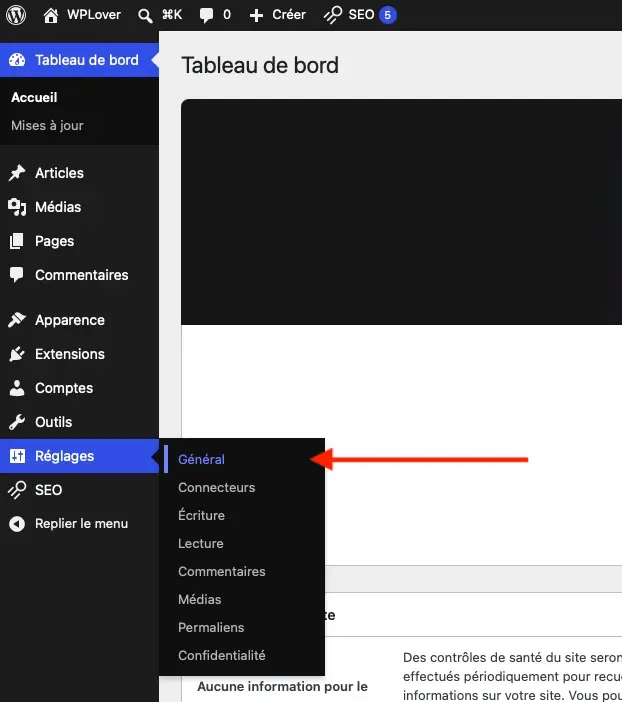
Tout commence évidemment au cœur de votre interface d’administration WordPress, sur votre Tableau de bord. Si vous choisissez ma méthode favorite — celle de la stabilité absolue — portez votre regard sur le grand menu latéral sombre situé sur la gauche de votre écran. Faites glisser votre souris tout en bas de la liste jusqu’à survoler l’onglet « Réglages », puis cliquez sans attendre sur le premier sous-menu qui apparaît : « Général ».

2 rendez vous dans le menu réglages général
C’est ici, dans cette tour de contrôle immuable, que WordPress stocke les informations vitales de votre site comme son titre ou son adresse web. L’avantage majeur de passer par ce menu d’administration ? Contrairement à d’autres raccourcis, cette section ne bouge jamais et restera toujours accessible au même endroit, peu importe les caprices ou les mises à jour de votre thème graphique !

À mes débuts, je ne comprenais pas pourquoi l’adresse de mon site affichait le vieux logo bleu de WordPress par défaut, me faisant passer pour un parfait amateur auprès de mes premiers lecteurs !

Étape 2 : Repérer la zone dédiée à l’icône du site

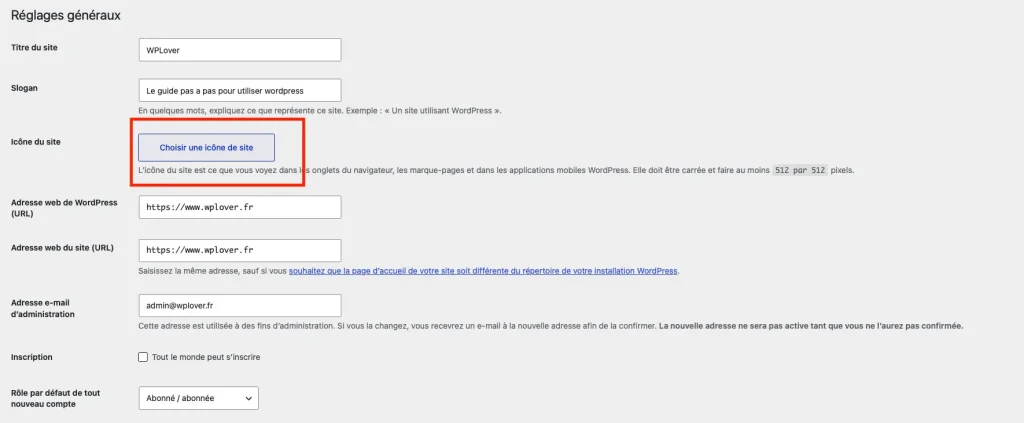
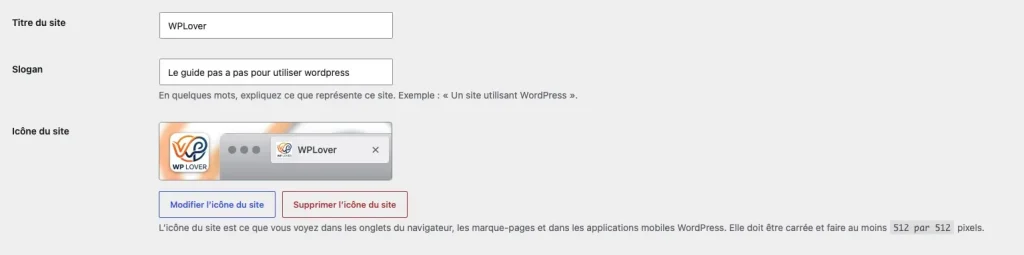
Une fois que vous avez cliqué sur « Général », la page des réglages principaux s’affiche devant vous avec ses différents champs textuels. Faites défiler l’écran vers le bas jusqu’à repérer la section stratégique intitulée « Icône du site ». WordPress y intègre un encadré très explicite ainsi qu’un bouton d’action bleu nommé « Choisir une icône de site » qui vous invite à ouvrir les portes de vos fichiers médias.

3 définir une icône de site favicon 512x512
C’est ici que WordPress vous rappelle sa seule et unique contrainte technique essentielle : votre image doit être parfaitement carrée et faire au moins 512 par 512 pixels. Prenez bien le temps de lire ces petites lignes d’avertissement, car l’architecture du CMS s’appuie sur ces dimensions pour générer ensuite automatiquement les déclinaisons nécessaires aux applications mobiles et aux favoris.

L’emplacement de ce réglage dans le menu Général est un vrai havre de paix : je sais que même si je change de thème trois fois cette année, mon icône restera sagement en place sans que j’aie à tout refaire.

Étape 3 : Sélectionner le visuel parfait dans votre médiathèque

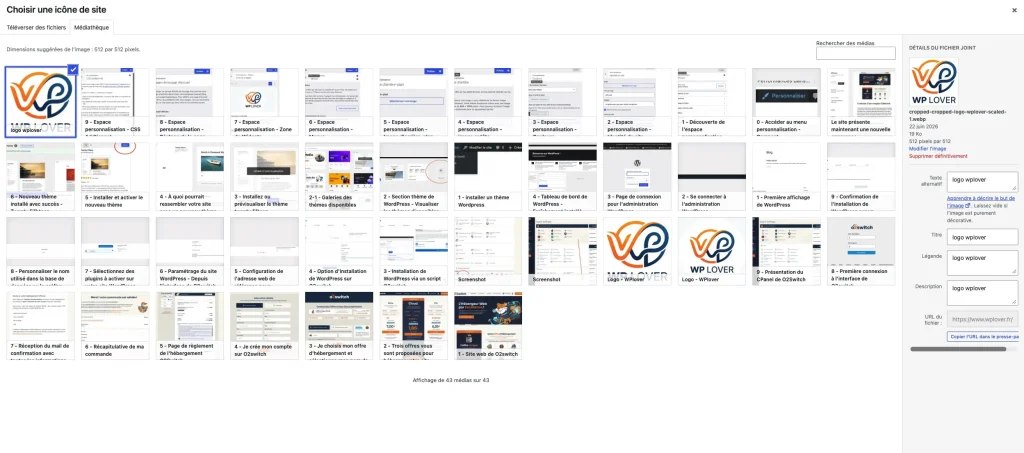
En cliquant sur le bouton de sélection, une fenêtre bien connue s’ouvre au premier plan : votre Médiathèque WordPress. C’est le moment de choisir le fichier graphique qui servira de phare à vos visiteurs dans la tempête de leurs onglets ouverts. Naviguez parmi vos images, cliquez sur votre logo préalablement préparé au format carré, et jetez un coup d’œil à la colonne de droite pour valider ses dimensions de 512×512 pixels ainsi que son texte alternatif pour le SEO.

4 sélectionnez l'élément graphique qui servira de favicon logo
Le grand secret d’une favicon réussie réside dans son extrême simplicité visuelle. À l’époque de mes premières configurations, je tentais d’insérer des logos textuels complexes et horizontaux, ce qui donnait une bouillie de pixels illisible de 16×16 pixels une fois réduite dans la barre d’adresse du navigateur. Le mieux reste donc d’isoler un symbole fort, épuré et contrasté, comme le simple monogramme de votre marque, pour qu’il soit instantanément identifiable par l’internaute, même sur un écran miniature.

Pendant des années, j’ai essayé d’entasser mon logo complet avec mon slogan dans ce minuscule carré, avant de réaliser qu’on ne voyait plus qu’une tache informe à l’écran.

Étape 4 : Maîtriser le recadrage intégré de WordPress

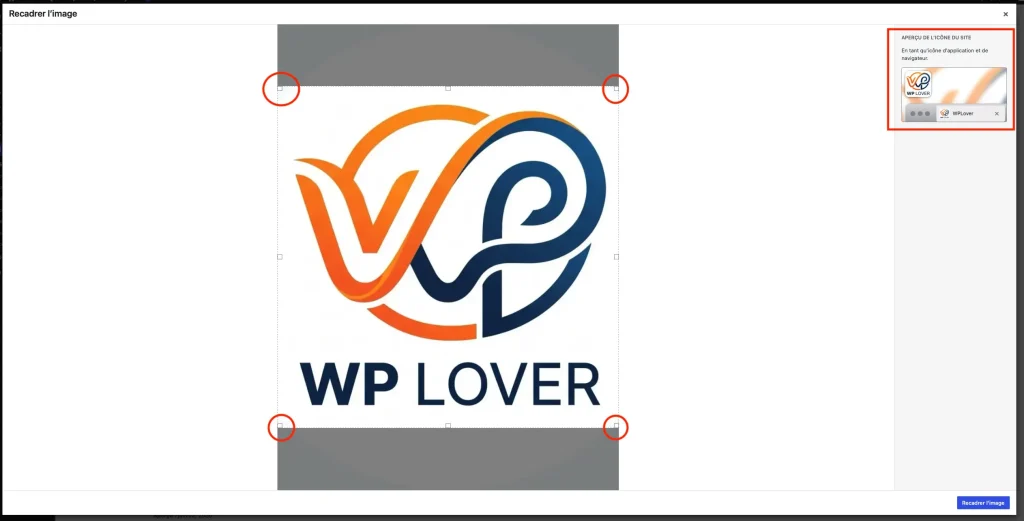
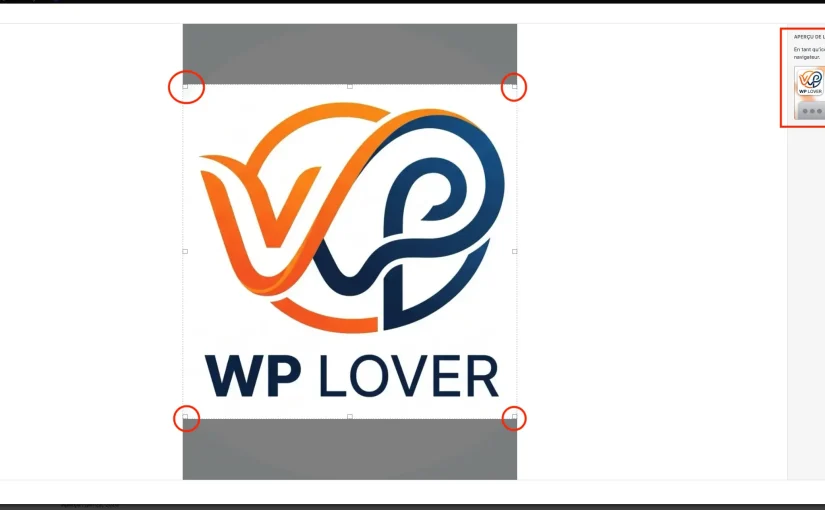
Une fois votre image sélectionnée, WordPress ouvre une interface dédiée au recadrage si votre fichier d’origine n’est pas parfaitement carré. Quatre poignées d’ajustement situées aux angles vous permettent de délimiter la zone exacte à conserver. Un outil magique se cache en haut à droite de cette fenêtre : un encadré « Aperçu de l’icône du site » qui simule en temps réel le rendu final dans un onglet de navigateur ou sur l’écran d’un smartphone.

5 fenêtre pour redimensionner le favicon au format carré
Prenez le temps d’ajuster votre cadrage en observant attentivement cet aperçu dynamique avant de cliquer sur le bouton bleu « Recadrer l’image ». C’est votre filet de sécurité pour éviter les déformations disgracieuses ou les morceaux de logo coupés qui ruineraient l’aspect professionnel de votre vitrine web ou de votre blog !

Le simulateur d’onglet intégré m’a sauvé la mise plus d’une fois en me montrant que mon icône était trop claire pour être lisible sur le thème sombre de certains navigateurs.

Étape 5 : Valider et enregistrer les modifications

Une fois le recadrage validé, vous êtes automatiquement redirigé vers la page des réglages généraux de votre administration WordPress. L’encadré affiche désormais fièrement votre nouveau logo personnalisé en situation réelle, juste au-dessus des boutons de modification. Il ne vous reste plus qu’à descendre tout en bas de la page et à cliquer sur le bouton bleu « Enregistrer les modifications » pour graver vos réglages dans le marbre de votre base de données.

6 le nouveau favicon est enregistré
Un message vert de confirmation apparaît en haut de l’écran, vous signalant que votre nouvelle favicon est officiellement enregistrée et déployée sur l’intégralité de votre architecture web.

C’est toujours un petit moment de fierté de voir son propre logo remplacer la petite icône générique en haut de son écran !

Étape 6 : L’alternative par le menu de personnalisation

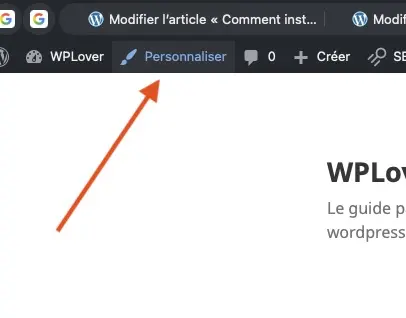
Passons à la seconde méthode, très populaire auprès des débutants : l’outil de Personnalisation de votre thème graphique. Depuis votre barre d’administration supérieure (la bande noire tout en haut de votre site), cliquez simplement sur le bouton muni d’un petit pinceau intitulé « Personnaliser ». WordPress recharge alors votre page d’accueil en y greffant un grand menu blanc interactif sur le côté gauche de votre écran.

1b changez le favicon, en passant par le menu personnalisation
Changez le favicon, en passant par le menu personnalisation
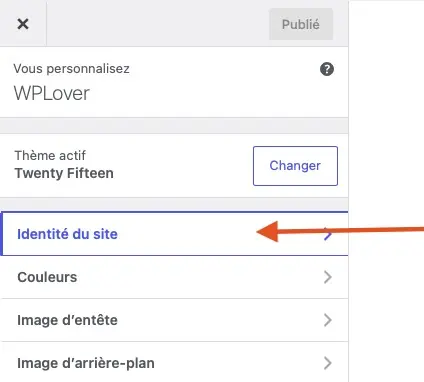
2b rendez vous sur l'onglet identité du site
Rendez vous sur l’onglet identité du site

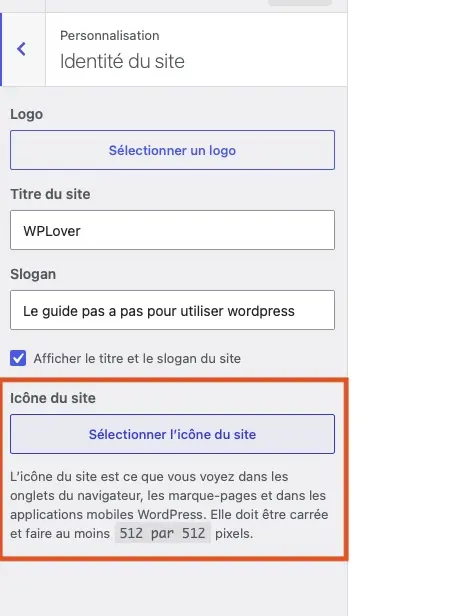
Dans la liste des options disponibles, repérez et cliquez sur l’onglet stratégique nommé « Identité du site ». C’est à cet endroit précis que la plupart des thèmes classiques regroupent la gestion de votre logo principal, du titre du site, du slogan, et — tout en bas du menu — de la fameuse zone « Sélectionner l’icône du site ». Les étapes de sélection dans la médiathèque et de recadrage y sont strictement identiques à la première méthode que nous avons vue ensemble.

3b sélectionnez l'icône du site
Sélectionnez l’icône du site

Si cette méthode visuelle est très séduisante car elle permet de voir les changements en direct, elle cache un petit piège pour l’avenir. En passant par le menu de personnalisation, l’emplacement exact de l’option dépend entièrement de la structure du thème que vous utilisez actuellement. Si vous décidez de changer de thème graphique demain, ce menu peut totalement évoluer ou se réorganiser, vous forçant à chercher à nouveau l’option. C’est pour cette raison qu’en tant qu’utilisateur acharné, je vous recommande de mémoriser la première méthode via le menu d’administration général : elle sera toujours présente au même endroit, immuable et indépendante de votre design !

J’ai perdu un après-midi complet le jour où j’ai changé de thème, tout ça parce que le développeur avait masqué l’option favicon au fond d’un menu obscur de son propre constructeur !

FAQ : Les réponses directes à vos questions de coulisses

Mettre en place une favicon sur WordPress est une action simple mais indispensable pour soigner l’identité visuelle de votre site vitrine ou de votre blog. Que vous passiez par la stabilité du menu d’administration général ou par l’interactivité du menu de personnalisation, l’essentiel est de fournir un fichier carré et épuré dès le départ pour garantir sa lisibilité sur tous les écrans et dans les moteurs de recherche. Voici les réponses directes à vos questions techniques les plus fréquentes.

Pourquoi ma nouvelle favicon ne s’affiche-t-elle pas immédiatement sur mon navigateur ?

Votre navigateur stocke les anciennes images en cache ; videz simplement le cache de votre navigateur ou testez l’affichage en mode navigation privée.

Quelle est la taille idéale recommandée par WordPress pour le fichier d’origine ?

WordPress exige un format parfaitement carré avec des dimensions minimales de 512 par 512 pixels pour assurer une netteté parfaite.

Est-il obligatoire d’utiliser un fichier au format .ico obsolète ?

Non, WordPress gère parfaitement les formats modernes et légers comme le .png ou le .jpeg et s’occupe lui-même de la conversion.

Pourquoi ma favicon apparaît-elle déformée ou écrasée dans l’onglet ?

Vous avez probablement téléversé une image rectangulaire sans utiliser l’outil de recadrage carré intégré lors de l’importation dans votre médiathèque.

La favicon a-t-elle un impact direct sur mon référencement SEO ?

Oui, Google l’affiche fièrement dans ses résultats de recherche mobile et une icône soignée augmente drastiquement le taux de clic des internautes.

Que se passe-t-il pour ma favicon si je décide de changer de thème WordPress ?

Si vous avez configuré votre icône via le menu Réglages Généraux, elle restera sagement active et visible peu importe votre futur thème.

Comment installer une extension WordPress proprement (sans tout casser !)

Ajouter des fonctionnalités à WordPress via les extensions est un jeu d’enfant, mais cela demande de la méthode pour éviter les erreurs de code et les ralentissements. Découvrez notre tutoriel complet pas à pas pour installer et activer vos plugins en toute sécurité depuis le répertoire officiel, enrichi de nos astuces d’experts pour garder un site performant.

Comment installer une extension WordPress ?

Bonjour à tous ! Si vous lisez ces lignes aujourd’hui, c’est que vous êtes face à ce grand moment de la vie d’un créateur de site : le besoin d’ajouter de nouvelles fonctionnalités. Sur WordPress, cela passe par de fantastiques petits modules logiciels appelés « extensions » ou « plugins » pour les intimes. Véritables briques magiques, elles permettent de transformer un simple blog en une vitrine web redoutable ou, comme nous allons le voir aujourd’hui, en une machine de guerre optimisée pour le référencement naturel. Mais attention, ajouter du code tiers à votre écosystème ne doit pas se faire à l’aveuglette, sous peine de voir votre travail s’effondrer comme un château de cartes. L’installation des plugins est une fonctionnalité très simple et très appréciable, à condition d’avoir de la méthode.

Ne paniquez pas, l’administration de WordPress est extrêmement bien pensée. À travers ce guide visuel étape par étape, je vais vous accompagner pas à pas pour installer, vérifier et activer vos extensions en toute sécurité ! Nous allons utiliser l’exemple de l’excellent SEOPress, ce qui nous permettra lors du prochain article de le configurer et de le paramétrer pour que votre site soit correctement indexé et mis en avant par Google.

Étape 1 : Accéder au catalogue des extensions de WordPress

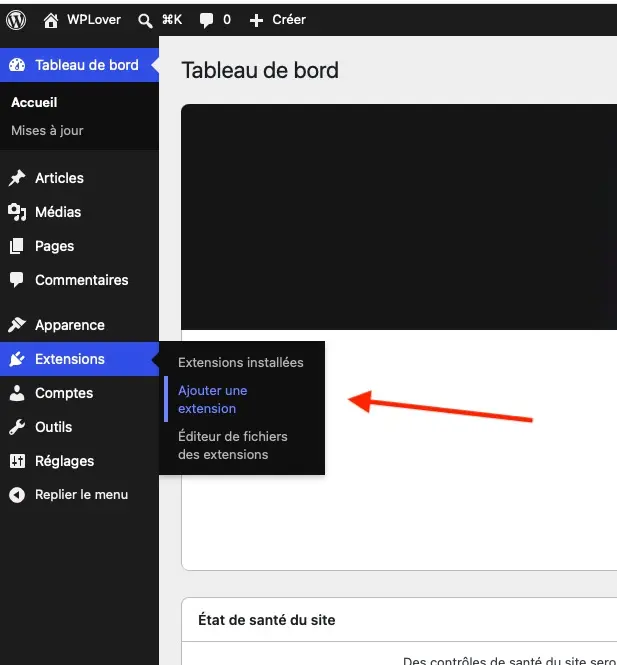
Tout commence depuis votre centre de contrôle, le fameux Tableau de bord WordPress. Pour dénicher la perle rare, jetez un œil sur le menu latéral gauche, repérez l’onglet nommé de façon très transparente « Extensions », puis cliquez sans hésiter sur le sous-menu « Ajouter une extension ». Cette action simple vous ouvre instantanément les portes du répertoire officiel de WordPress, un catalogue colossal regroupant des dizaines de milliers de modules gratuits prêts à l’emploi et soigneusement vérifiés par la communauté. C’est la méthode la plus sûre et la plus rapide pour enrichir votre site sans risquer d’introduire des scripts malveillants cachés sur des sites tiers suspects – un vrai jeu d’enfant !

1 installer une extension wordpress menu
Installer une extension wordpress menu

Pensez à ce menu comme à l’App Store de votre site internet : un espace sécurisé où chaque clic vous rapproche d’un site plus puissant et plus moderne (car oui, on peut tout faire évoluer en trois clics !).

À mes débuts, j’avais la fâcheuse habitude d’installer des dizaines et des dizaines de plugins pour tester des fonctions identiques… Une vraie frénésie qui a laissé des traces fantômes dans ma base de données pendant des années !

Étape 2 : Explorer la galerie des extensions disponibles

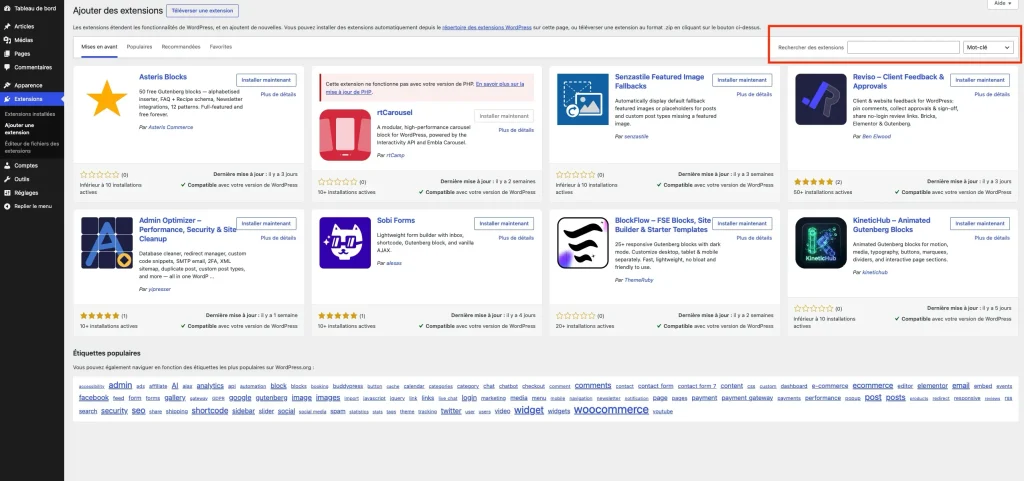
Une fois que vous avez cliqué sur ce bouton, WordPress vous propulse directement sur la page de mise en avant du magasin d’extensions. Ici, vous découvrez une grille dynamique présentant les modules les plus populaires, recommandés ou fraîchement mis à jour par leurs développeurs. Si vous flânez sans but précis, vous pouvez utiliser les étiquettes populaires en bas de page pour filtrer par thématique. Mais si vous savez exactement ce que vous cherchez, le véritable outil stratégique se trouve en haut à droite : la barre de recherche textuelle « Rechercher des extensions ».

2 galerie des extensions wordpress disponibles page de mise en avant
Galerie des extensions wordpress disponibles page de mise en avant

Il vous suffit de taper un mot-clé ou le nom précis d’un module pour que l’interface filtre en un éclair le catalogue global – la porte d’entrée de toutes vos futures fonctionnalités.

Je me rappelle encore la panique le jour où deux extensions installées simultanément ont créé un conflit monstrueux, cassant l’intégralité de mon affichage en une fraction de seconde.

Étape 3 : Utiliser le moteur de recherche pour sélectionner SEOPress

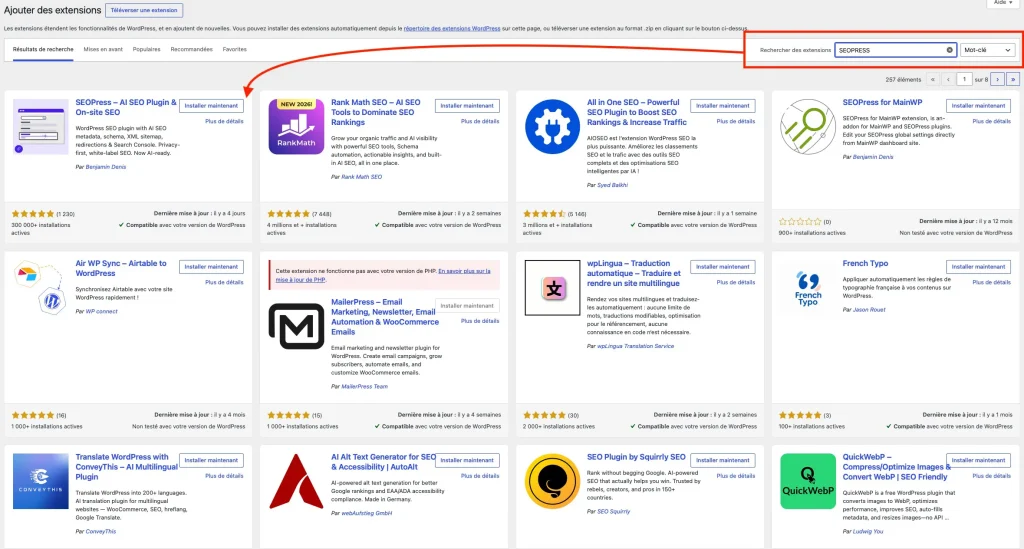
Prenons notre exemple concret et indispensable pour votre réussite : l’optimisation de votre référencement naturel (SEO). Dans la barre de recherche située en haut à droite, tapez le mot-clé « SEOPRESS ». Instantanément, la page se recharge pour afficher les résultats correspondants sous forme de cartes d’identité visuelles. Vous constaterez que le module recherché apparaît en première position, flanqué de précieuses informations : sa note globale, le nombre d’installations actives (plus de 300 000 !) et une mention cruciale indiquant s’il est compatible avec votre version actuelle de WordPress.

3 utilisation du moteur de recherche pour sélectionner le plugin seo press
Utilisation du moteur de recherche pour sélectionner le plugin SEOpress

Cette vue d’ensemble vous permet de comparer en un coup d’œil les forces en présence avant de faire votre choix définitif – une transparence indispensable pour auditer la santé d’un plugin avant de lui donner les clés de la maison.

Aujourd’hui, je sélectionne mes extensions avec un soin chirurgical avant de cliquer, car guérir un conflit de code est toujours plus long que de le prévenir.

Étape 4 : Analyser la carte de l’extension et comprendre ses options

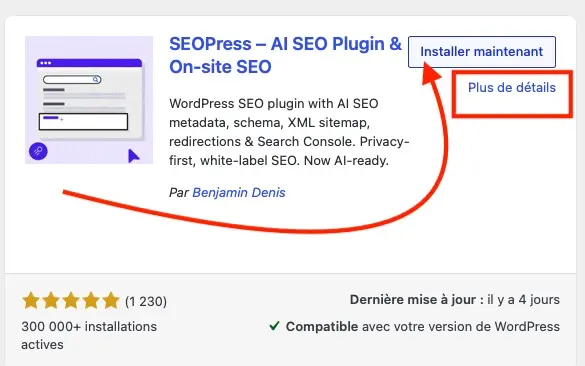
En observant de près la carte de SEOPress, deux options majeures s’offrent immédiatement à vous pour avancer. Le gros bouton bleu « Installer maintenant » lance directement le processus automatisé en tâche de fond. Juste en dessous, le lien discret « Plus de détails » est une invitation légitime à la prudence : il ouvre une fenêtre pop-up contenant la fiche technique complète du module, ses avis d’utilisateurs détaillés et ses prérequis système.

4 installer l'extension ou visualiser les détails
Installer l’extension ou visualiser les détails

Je vous conseille de toujours prendre le réflexe d’analyser ces métriques avant de cliquer aveuglément sur le bouton d’installation – la curiosité est ici une excellente qualité technique.

La fameuse mention « Compatible avec votre version de WordPress » est devenue mon obsession numéro un pour m’éviter des sueurs froides au moment des mises à jour.

Étape 5 : Inspecter la fenêtre de présentation de l’extension

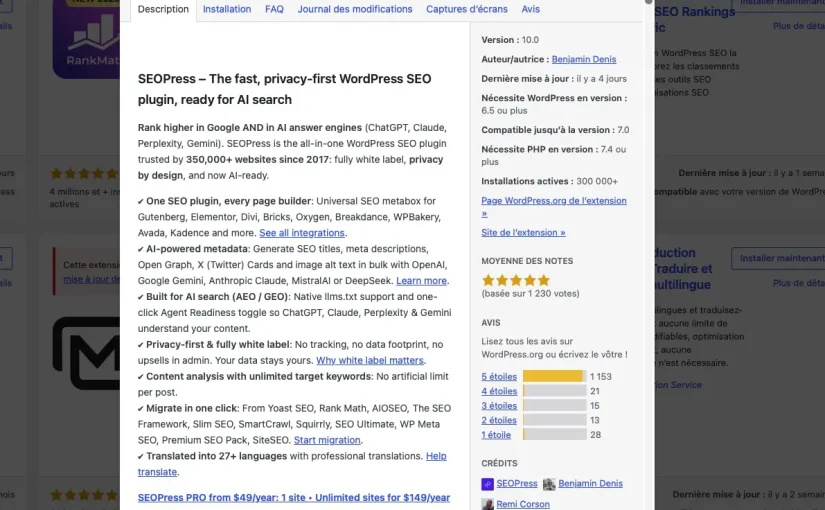
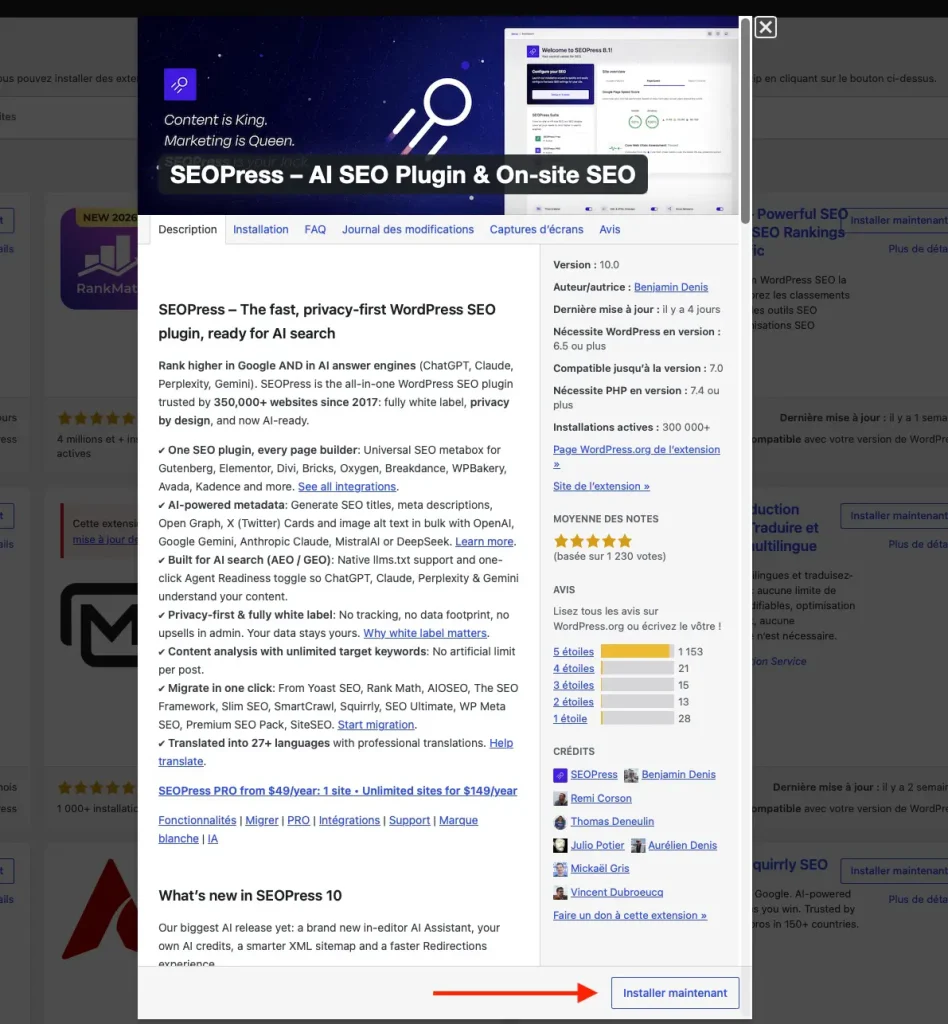
Si vous avez cliqué sur « Plus de détails », une fenêtre modale s’affiche par-dessus votre écran. C’est la mine d’or des informations : vous y découvrez la description complète des fonctionnalités (ici l’intégration des métadonnées par IA), la compatibilité stricte de votre version PHP (minimum 7.4 requise), et la moyenne des notes laissées par la communauté. Tout en bas à droite de cet encadré protecteur, un bouton bleu identique « Installer maintenant » vous permet de valider votre choix en toute connaissance de cause, après avoir vérifié que le plugin coche toutes les cases de sécurité.

5 fenêtre de présentation de l'extension
Fenêtre de présentation de l’extension

Ce panneau d’inspection est le meilleur rempart contre les mauvaises surprises techniques et les incompatibilités logicielles majeures – lisez-le attentivement !

Prendre deux minutes pour lire l’onglet « Installation » ou les avis m’a évité bien des déboires et des plugins mal codés qui saturent la mémoire du site.

Étape 6 : Installer puis activer l’extension pour qu’elle s’intègre

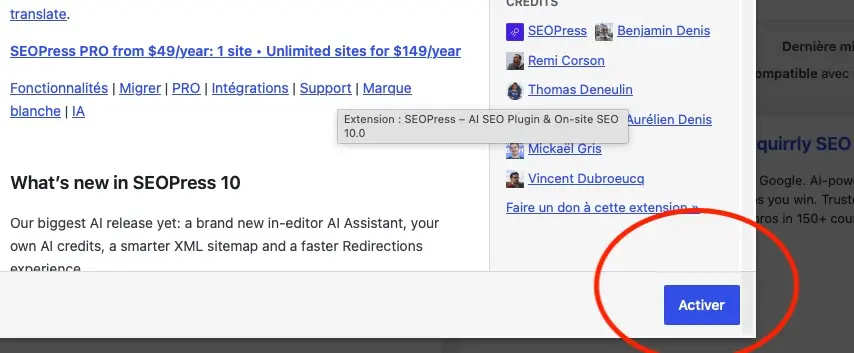
Une fois que vous cliquez sur le bouton d’installation, WordPress télécharge les fichiers en arrière-plan, les décompresse et les range sagement dans vos dossiers système. Une fois cette opération terminée, le bouton bleu change d’état et affiche désormais le mot d’ordre crucial : « Activer ». C’est l’erreur classique du débutant : penser que l’installation suffit. Tant que vous ne cliquez pas sur ce bouton, le code reste dormant sur votre serveur et n’impacte en rien votre site web.

6 installer puis activer l'extension pour qu'elle s'intègre au wordpress
Installer puis activer l’extension pour qu’elle s’intègre au wordpress

C’est ce clic final qui intègre officiellement les fonctionnalités au cœur de votre architecture WordPress et fait apparaître les nouveaux menus de configuration. L’activation est la dernière étape qui donne sa fonctionnalité réelle au site en lui-même.

Je ne compte plus le nombre de fois où je me suis demandé pourquoi mon design ne changeait pas, avant de réaliser que le plugin attendait sagement que je l’active…

Étape 7 : Vérifier le statut de vos extensions dans le tableau récapitulatif

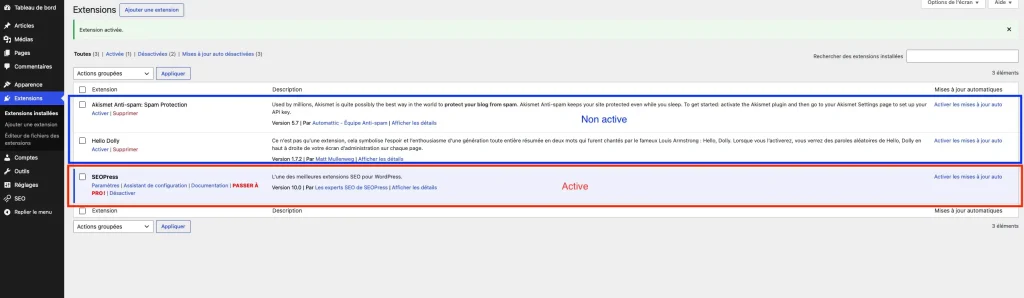
Pour vous assurer que tout est parfaitement en ordre, retournez dans le menu Extensions > Extensions installées. Vous atterrissez sur un tableau de bord récapitulant l’intégralité des modules présents sur votre site internet. Les extensions actives, comme notre nouveau SEOPress, se distinguent par une ligne colorée d’un liseré bleu ou rouge et proposent des liens d’administration (« Paramètres », « Désactiver »). À l’inverse, les extensions inactives comme « Akismet » ou « Hello Dolly » restent grises et proposent l’option « Activer » ou « Supprimer ».

7 tableau présentant les extensions installées sur le site active ou non
Tableau présentant les extensions installées sur le site active ou non

La plupart des spécialistes WordPress recommanderont d’avoir globalement entre 8 et 12 extensions installées simultanément sur le site Internet. Derrière cette idée se cache en fait l’infrastructure matérielle de votre serveur : installer trop de plugins va surcharger le serveur, qui mettra alors beaucoup plus de temps à afficher vos pages ! Gardez votre tableau de bord propre.
Désinstaller un plugin proprement est un art, car certains laissent des tables orphelines dans la base de données qu’il faut ensuite nettoyer à la main.

FAQ : Les réponses directes à vos questions de coulisses

Après avoir passé en revue les étapes cruciales pour installer et activer votre première extension sans risquer de casser votre vitrine web ou votre blog, faisons un point rapide. Installer un plugin est un jeu d’enfant, mais limiter leur nombre et veiller à leur activation finale sont les clés d’un site rapide, sécurisé et performant. Voici les réponses directes aux interrogations techniques les plus fréquentes.

Pourquoi mon extension installée ne change-t-elle rien à mon site ?

Vous avez tout simplement sauté la dernière étape essentielle : il faut cliquer sur le bouton bleu « Activer » pour déployer ses fonctionnalités.

Est-il vrai qu’un trop grand nombre de plugins ralentit le serveur ?

Oui, chaque plugin ajoute du code à exécuter, ce qui surcharge l’infrastructure matérielle du serveur et augmente le temps d’affichage des pages.

Quelle est la limite recommandée d’extensions installées simultanément ?

La majorité des experts WordPress s’accordent sur une fourchette idéale comprise entre 8 et 12 extensions pour préserver les performances.

Les plugins désinstallés disparaissent-ils complètement du site ?

Malheureusement non, beaucoup d’extensions laissent des traces et des fichiers résiduels dans votre base de données même après leur suppression.

Que se passe-t-il si deux extensions entrent en conflit ?

Les codes s’affrontent en arrière-plan, ce qui peut bloquer des fonctionnalités spécifiques ou casser l’intégralité de l’affichage de votre site.

Comment éviter les bugs lors de l’ajout d’un nouveau plugin ?

Sélectionnez soigneusement chaque module, vérifiez sa compatibilité avec votre version de WordPress et lisez les avis avant toute installation.

Comment installer un certificat SSL Let’s Encrypt sur o2switch : Le guide pas-à-pas

Le protocole HTTPS n’est pas automatique lors de la création de votre WordPress. Découvrez notre tutoriel pas-à-pas, riche en captures d’écran, pour activer facilement et gratuitement votre certificat SSL Let’s Encrypt depuis votre interface o2switch afin d’obtenir le précieux cadenas vert et booster votre SEO.

Le choc du cadenas brisé ou pourquoi le HTTPS n’est pas automatique

Vous venez de lancer votre tout nouveau site WordPress, tout fier d’avoir coché la case « HTTPS » lors de l’installation automatique. Et pourtant, en ouvrant votre navigateur préféré, c’est la douche froide : un message agressif vous indique que la connexion n’est pas sécurisée. On s’imagine souvent, à tort, que choisir une URL en HTTPS lors de la configuration initiale de son site suffit à tout régler comme par magie. C’est le piège classique dans lequel tombent des milliers de débutants chaque jour, pensant que l’hébergeur fait tout le travail en arrière-plan. La réalité technique est un peu plus subtile, car l’activation du protocole sécurisé nécessite la génération d’un véritable certificat numérique validé auprès d’une autorité reconnue. Ne paniquez pas, car nous allons résoudre ce problème ensemble en quelques clics grâce aux outils gratuits mis à disposition sur votre hébergement.

Le certificat Let’s Encrypt représente aujourd’hui la base fondamentale de la sécurité sur le web moderne, indispensable pour rassurer vos visiteurs. C’est le tout premier voyant vert indispensable pour anticiper le bon référencement de votre site internet et propulser votre SEO vers le haut.

« Lors de mes débuts, je pensais naïvement qu’écrire « https » dans les réglages suffisait à sécuriser mon site, jusqu’à ce qu’un visiteur me signale une énorme alerte rouge sur sa page. Une belle erreur de débutant qui m’a appris l’importance de vérifier mes certificats à la source ! »

Constater le problème sur votre navigateur

L’affichage de votre navigateur est le premier signal d’alarme qui doit vous pousser à agir immédiatement pour corriger le tir. Si vous regardez attentivement l’image ci-dessous, vous remarquerez que la barre d’adresse présente explicitement le terme « Non sécurisé » juste à côté de votre nom de domaine. Ce message n’est pas seulement inesthétique, il agit comme un véritable repoussoir pour n’importe quel internaute qui arrive sur votre page d’accueil. Google et ses confrères pénalisent lourdement cette absence de chiffrement, considérant votre plateforme comme potentiellement dangereuse pour les données des utilisateurs. C’est le moment idéal pour ouvrir votre panneau de contrôle o2switch et y remédier une bonne fois pour toutes.

0 votre barre d'adresse présente le terme non sécurisé
Votre barre d’adresse présente le terme non sécurisé

L’absence de ce petit cadenas peut détruire la confiance de vos futurs lecteurs en une fraction de seconde. Il est donc crucial de basculer du côté sécurisé du web avant même de publier votre tout premier article.

« Voir cette mention « Non sécurisé » sur mon propre site m’a donné des sueurs froides à l’époque, j’avais l’impression de proposer un site pirate alors que je voulais juste partager ma passion. »

Se connecter à l’interface client o2switch

Pour entamer la procédure de sécurisation, vous devez vous rendre sur votre espace technique personnel fourni par l’hébergeur clermontois. L’image suivante montre l’interface de connexion globale d’o2switch où vous devez renseigner vos identifiants uniques reçus lors de votre inscription. C’est la porte d’entrée vers la gestion globale de votre hébergement, un endroit où vous passerez régulièrement pour administrer vos bases de données et vos fichiers. Prenez le temps de bien conserver ces accès, car ils touchent au cœur même de votre infrastructure web. Une fois vos accès saisis, cliquez simplement sur le bouton de connexion pour accéder à l’étape suivante.

1 connectez vous à votre interface o2 switch
Connectez vous à votre interface o2 switch

Cette page de connexion est le point de départ indispensable pour reprendre le contrôle total sur les aspects techniques et sécuritaires de votre hébergement. La simplicité de l’interface o2switch permet d’avancer sereinement, sans craindre de faire une fausse manipulation.

« Pendant des années, j’ai égaré mes codes de cet écran de connexion à chaque fois que je devais faire une mise à jour critique, apprenez de mes erreurs et utilisez un gestionnaire de mots de passe ! »

Accéder au panneau technique cPanel

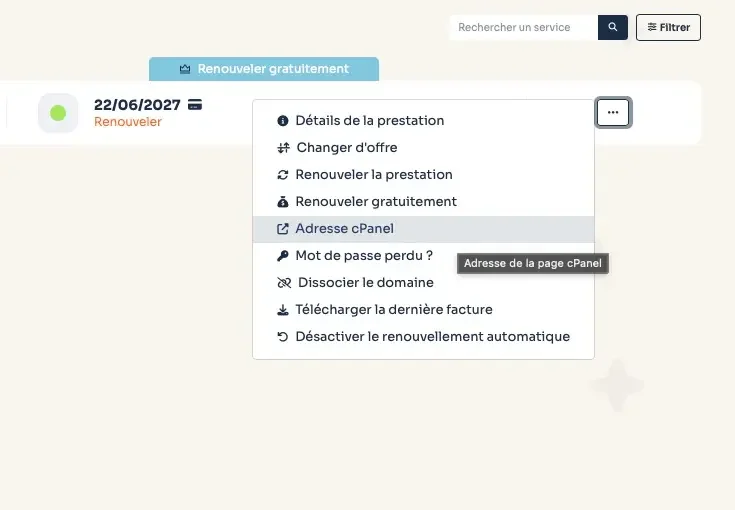
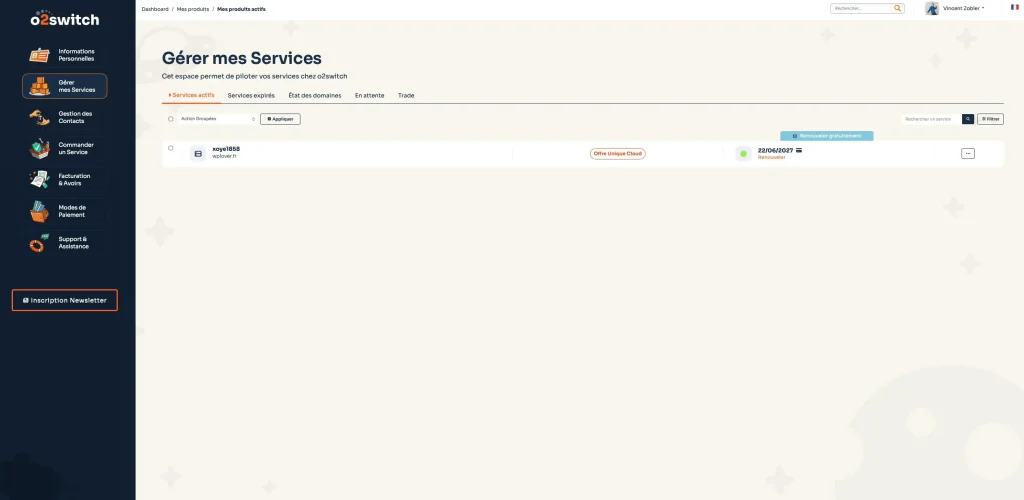
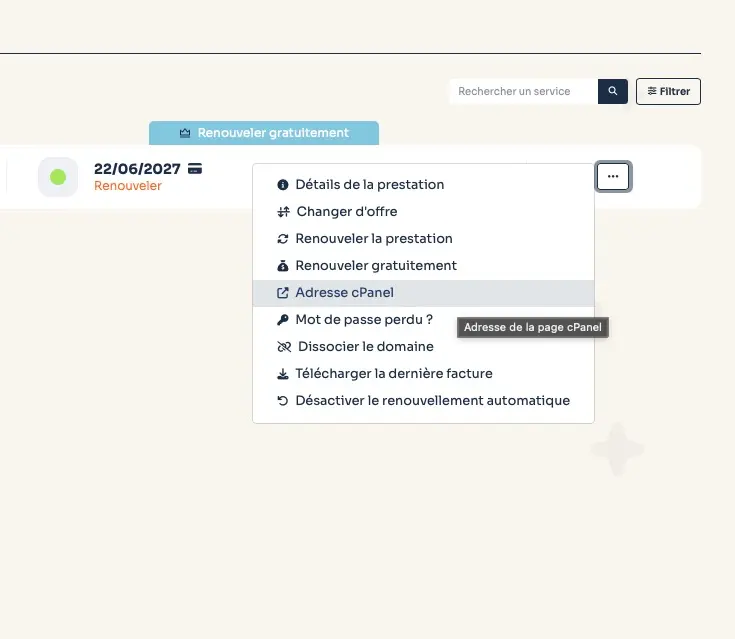
Une fois connecté à votre espace client o2switch, vous devez localiser le bouton magique qui vous donne accès aux outils avancés. Comme l’illustre la capture d’écran, vous devez cliquer sur le lien d’accès direct à votre cPanel o2switch pour ouvrir la boîte à outils complète de votre serveur. C’est ici que se cachent toutes les fonctionnalités de gestion, des adresses emails professionnelles jusqu’à la configuration de vos modules de sécurité. L’interface peut sembler impressionnante avec ses dizaines d’icônes, mais ne vous laissez pas intimider par cette profusion technique. Nous allons nous concentrer uniquement sur un seul outil bien précis pour accomplir notre mission du jour.

2 accédez à votre cpanel o2switch
Accédez à votre Cpanel o2switch

Le cPanel d’o2switch est un modèle de fluidité qui regroupe tout ce dont un propriétaire de site WordPress a besoin au quotidien. Un simple clic sur ce bouton et vous passez dans les coulisses techniques de votre hébergement.

« La première fois que j’ai ouvert ce cPanel, j’ai cru piloter une navette spatiale tellement il y avait d’options partout, alors qu’en réalité, on utilise toujours les trois mêmes icônes. »

Rechercher l’outil de sécurité Let’s Encrypt

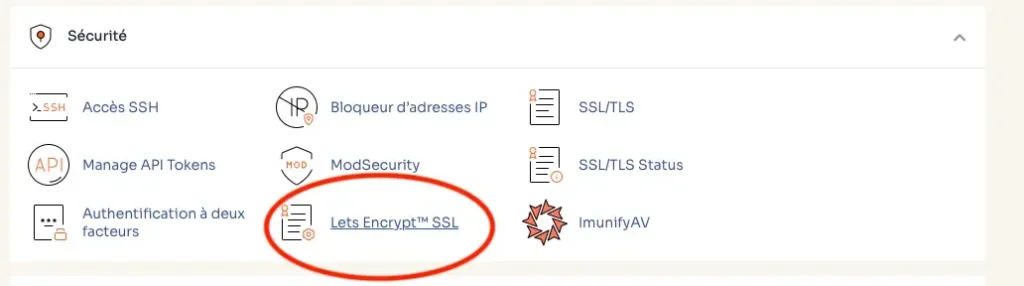
La manière la plus rapide de trouver votre bonheur au milieu de toutes ces catégories est d’utiliser la barre de recherche intégrée en haut de l’écran. Tapez simplement les mots-clés relatifs à la sécurité ou à Let’s Encrypt comme le montre l’image pour filtrer instantanément les options disponibles. L’icône de l’outil « Let’s Encrypt SSL » va apparaître immédiatement sous vos yeux, vous évitant de faire défiler la page pendant de longues minutes. Cet outil dédié a été conçu pour automatiser entièrement la création et le renouvellement de vos certificats de sécurité gratuits. Cliquez sur cette icône pour ouvrir l’assistant de configuration.

3 rechercher sécurité lets encrypt ssl
Rechercher sécurité let’s encrypt ssl

Filtrer les fonctionnalités par la recherche est le meilleur réflexe à adopter pour ne pas perdre son temps dans les méandres du panneau de contrôle. L’outil Let’s Encrypt d’o2switch est une merveille d’ergonomie qui simplifie une procédure autrefois très complexe.

« Avant l’arrivée de ce bouton de recherche, je passais de longues minutes à scroller la page en ratant systématiquement l’icône de sécurité, un vrai test pour mes nerfs ! »

Sélectionner votre domaine pour générer le certificat

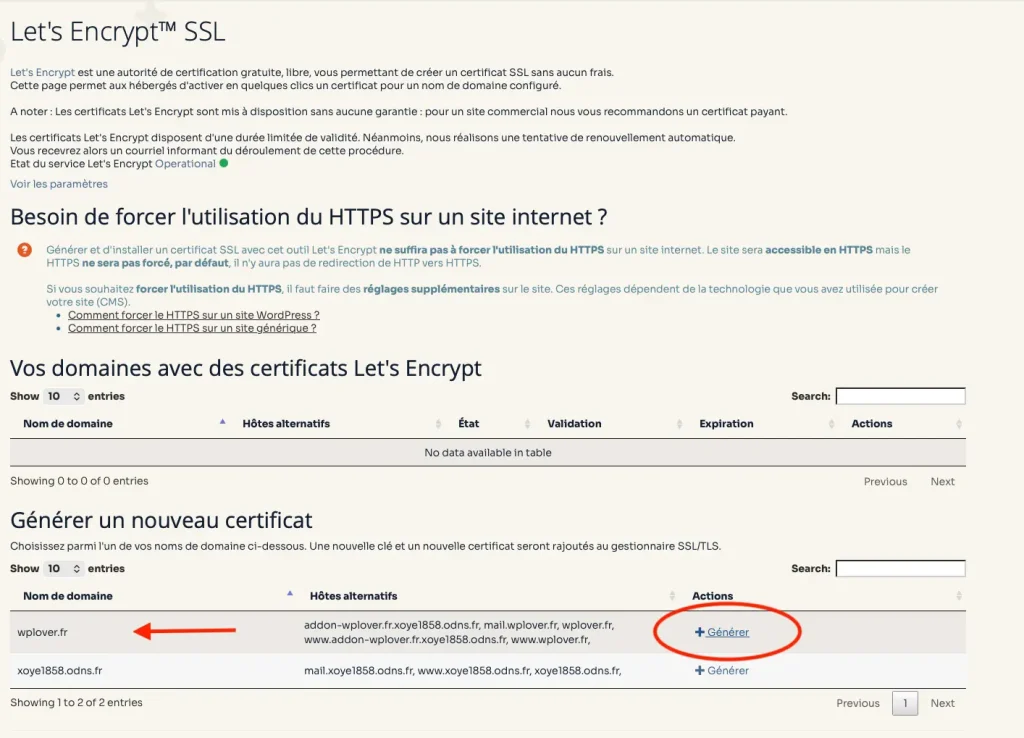
Vous arrivez maintenant sur la page de gestion des certificats où sont listés tous les noms de domaine associés à votre hébergement o2switch. Repérez le domaine de votre site WordPress dans la liste du bas et cliquez sur le bouton « Générer » situé à l’extrémité droite, comme indiqué sur la capture. Cette action indique au serveur que vous souhaitez lier un nouveau certificat de sécurité gratuit à ce nom de domaine spécifique. C’est à partir de cet instant que la communication technique entre votre hébergeur et l’autorité Let’s Encrypt va s’activer pour valider votre identité. C’est une procédure totalement transparente qui ne demande aucune compétence en programmation.

4 générez lets encrypt pour votre nom de domaine
Générez let’s encrypt pour votre nom de domaine

Sélectionner le bon domaine est une étape cruciale, surtout si vous gérez plusieurs sites internet sur le même espace d’hébergement o2switch. Un simple clic sur « Générer » et la machine se met en route pour transformer votre site.

« J’ai déjà cliqué sur le mauvais domaine par pure distraction un jour de fatigue, heureusement que l’on peut annuler et recommencer sans que le serveur n’explose ! »

Valider la configuration par défaut

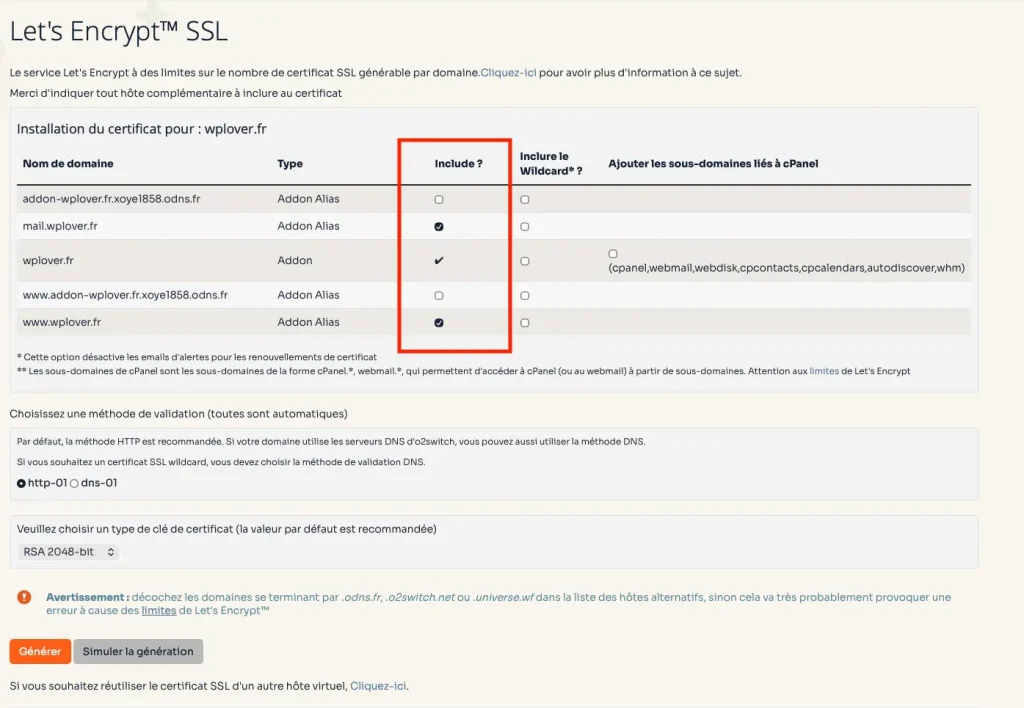
L’assistant vous présente ensuite les options de configuration de base pour la génération de votre clé de sécurité. L’image affiche les réglages par défaut de Let’s Encrypt, qui incluent généralement le domaine principal ainsi que son sous-domaine classique en « www ». Laissez les cases cochées telles quelles, car cette configuration standard couvre l’immense majorité des besoins pour un site WordPress classique. Vous n’avez pas besoin de modifier les méthodes de validation ou d’ajouter des options complexes qui risqueraient d’alourdir la procédure. Tout est déjà optimisé par les techniciens d’o2switch pour vous faciliter la vie au maximum.

5 configuration par défaut de let's encrypt
Configuration par défaut de let’s encrypt

Conserver les paramètres d’origine est la règle d’or pour s’assurer que le certificat s’installe correctement sans créer de conflits avec votre configuration réseau. Il vous suffit de faire défiler la page vers le bas pour passer à la confirmation finale.

« À force de vouloir bidouiller les options avancées par pure curiosité lors de mes premières années, je bloquais souvent les installations pour rien alors que le réglage par défaut marchait parfaitement. »

Lancer la simulation et la génération

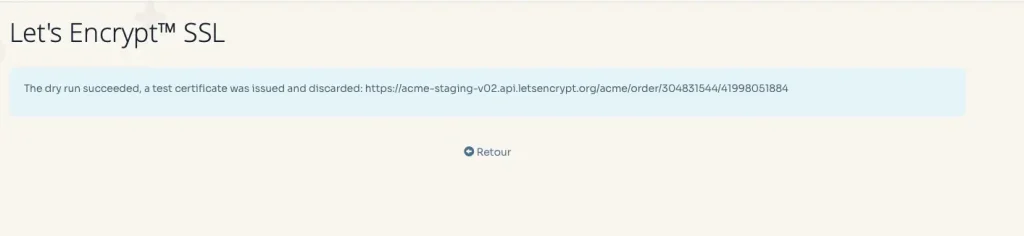
Avant de finaliser l’opération, l’interface vous propose de valider définitivement la demande de création du certificat SSL. Comme illustré sur la capture, il vous suffit d’appuyer sur le bouton bleu « Générer » situé en bas de page pour lancer le processus technique. Le serveur va alors effectuer un test de simulation rapide pour vérifier que votre domaine pointe bien vers le bon dossier de votre hébergement. Cette vérification automatique évite de générer des erreurs系统中 et garantit un taux de réussite optimal pour votre installation. Ne fermez pas votre onglet pendant que le serveur travaille en arrière-plan.

6 test de la simulation de la configuration par défaut let's encrypt
Test de la simulation de la configuration par défaut let’s encrypt

Ce clic final est celui qui déclenche l’attribution de votre clé de chiffrement gratuite et illimitée auprès de Let’s Encrypt. Quelques secondes de patience suffisent pour que la magie de l’automatisation opère sur votre hébergement.

« C’est toujours le moment où je retiens mon souffle pendant deux secondes, même si je sais pertinemment que le système automatisé d’o2switch est d’une fiabilité redoutable. »

Recevoir le message de confirmation de réussite

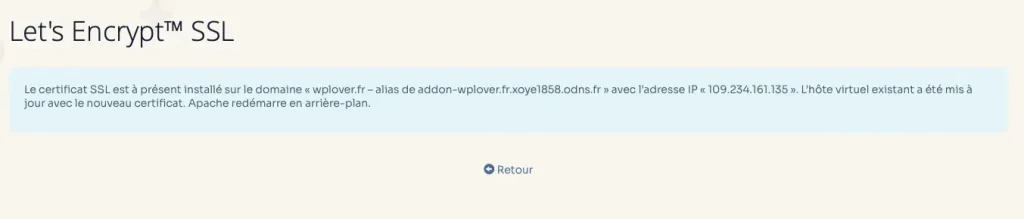
Une fois le processus terminé, un grand bandeau vert de confirmation apparaît à l’écran pour valider la réussite de l’opération. L’image vous montre le message officiel indiquant que le certificat SSL Let’s Encrypt est désormais installé avec succès sur le serveur de votre domaine. Le système précise également que le serveur Apache va redémarrer de manière transparente en tâche de fond pour appliquer cette nouvelle couche sécurisée. Vous pouvez souffler, car toute la partie technique complexe sur votre hébergeur est maintenant pleinement finalisée. Votre serveur est désormais armé pour chiffrer toutes les communications de vos futurs visiteurs.

7 message de confirmation suite à la génération du certificat ssl let's encrypt
Message de confirmation suite à la génération du certificat ssl let’s encrypt

Ce message vert est la récompense d’une manipulation simple mais essentielle pour la vie et la visibilité future de votre site WordPress. Vous avez officiellement offert à votre site sa carapace de sécurité.

« Ce bandeau vert, c’est ma petite victoire à chaque création de site, le signal officiel que je peux enfin travailler sur le contenu en toute sérénité. »

Savourer le résultat avec le cadenas vert en HTTPS

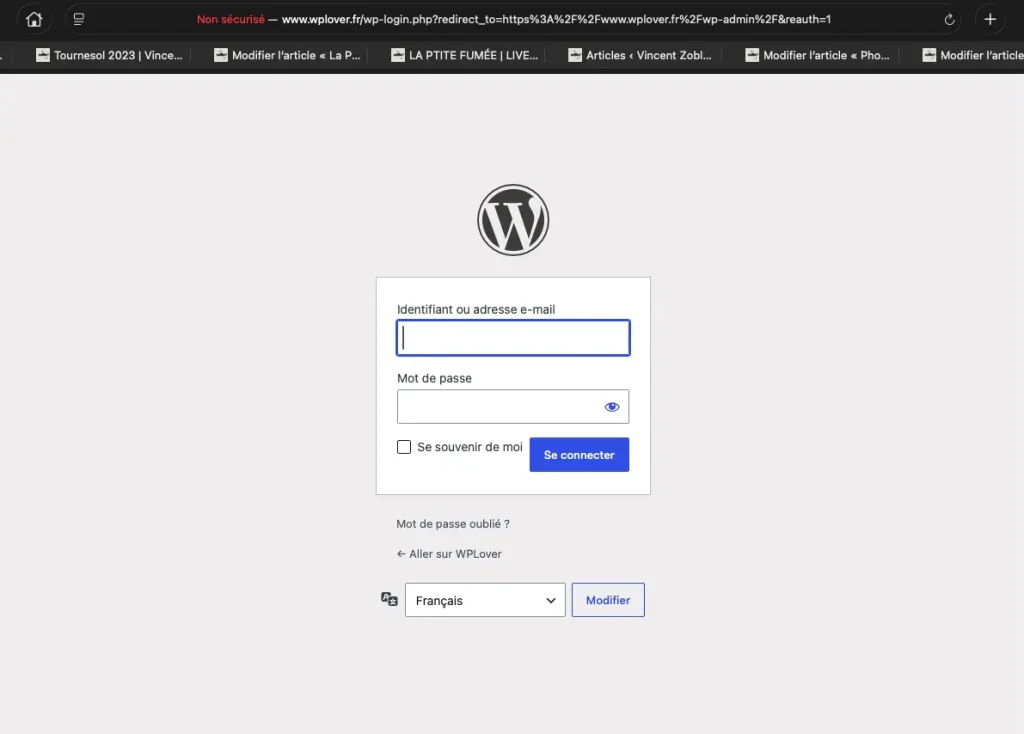
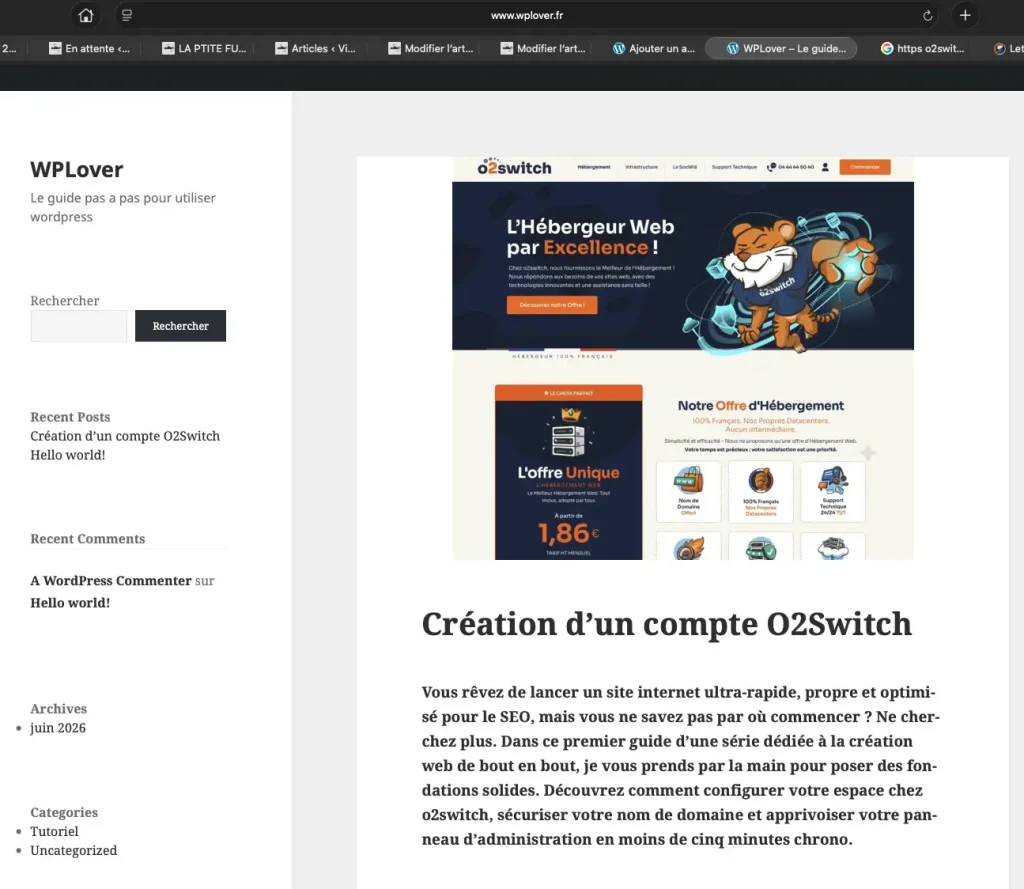
Il est temps de retourner sur votre site WordPress et de rafraîchir la page pour constater visuellement le changement radical. Comme vous pouvez le voir sur cette dernière image, la barre d’adresse affiche fièrement le précieux cadenas fermé à côté de votre URL désormais précédée du protocole HTTPS. Votre site internet est maintenant totalement sécurisé, et les données transmises par vos utilisateurs seront entièrement cryptées. C’est un signal fort envoyé à vos visiteurs, mais aussi aux algorithmes de Google qui adorent les sites conformes aux normes de sécurité modernes. Votre aventure sur WordPress peut maintenant démarrer sous les meilleurs auspices SEO possibles.

8 le site est à présent en https
Le site est à présent en https

Le passage en HTTPS modifie profondément la perception de votre site par le public et améliore grandement votre image de marque locale. Un site sécurisé est un site professionnel qui respecte ses utilisateurs de A à Z.

« Ce petit cadenas fermé est le plus beau diplôme technique pour un novice, la preuve visuelle que le site est prêt à accueillir le monde entier sans rougir. »

Résumé de l’article et foire aux questions

Pour résumer notre guide, la sécurisation d’un site WordPress ne s’arrête pas au choix d’une adresse lors de son installation. Il est indispensable d’activer manuellement le certificat Let’s Encrypt gratuit depuis le cPanel de votre hébergeur o2switch pour que le cadenas vert s’affiche enfin. Voici les réponses directes aux interrogations les plus courantes pour maîtriser cette transition technique sans stress.

Est-ce que le certificat Let’s Encrypt d’o2switch est payant ?

Non, ce certificat SSL est totalement gratuit et inclus de base dans votre abonnement d’hébergement o2switch.

Dois-je renouveler manuellement mon certificat SSL tous les trois mois ?

L’intégration d’o2switch gère automatiquement le renouvellement de votre certificat Let’s Encrypt en arrière-plan sans aucune action de votre part.

Pourquoi mon site affiche-t-il encore « Non sécurisé » après avoir généré le certificat ?

Vous devez configurer votre site WordPress dans les réglages généraux pour remplacer les anciennes URL en HTTP par le nouveau protocole HTTPS.

Le passage au HTTPS va-t-il ralentir le chargement des pages de mon site ?

L’impact technique sur les serveurs modernes d’o2switch est totalement imperceptible et n’altère en rien la vitesse de votre WordPress.

Puis-je installer Let’s Encrypt si j’ai plusieurs sous-domaines sur mon hébergement ?

L’outil Let’s Encrypt de votre cPanel permet de cocher et de sécuriser l’ensemble de vos sous-domaines en une seule manipulation.

Google va-t-il pénaliser mon référencement si je ne mets pas de certificat SSL ?

Oui, le HTTPS est un critère officiel de l’algorithme de Google, et son absence plombera vos chances d’apparaître en première page.

Comment installer WordPress sur o2switch en quelques clics : Le guide pas-à-pas

Entrer dans les coulisses du cPanel d’o2switch

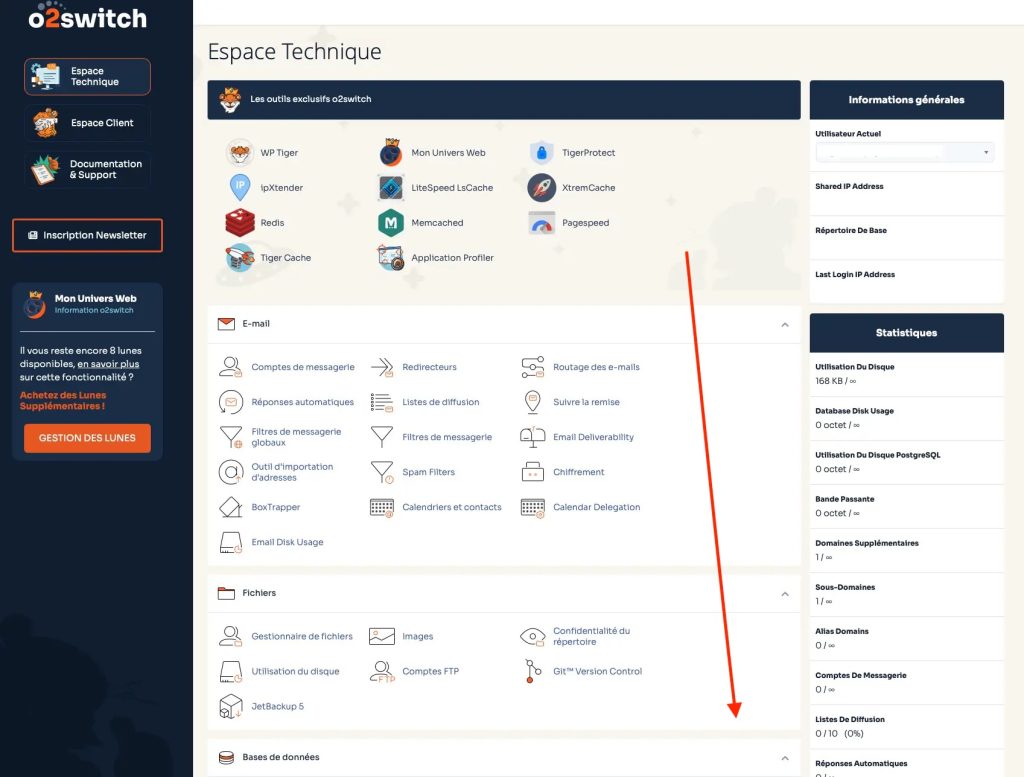
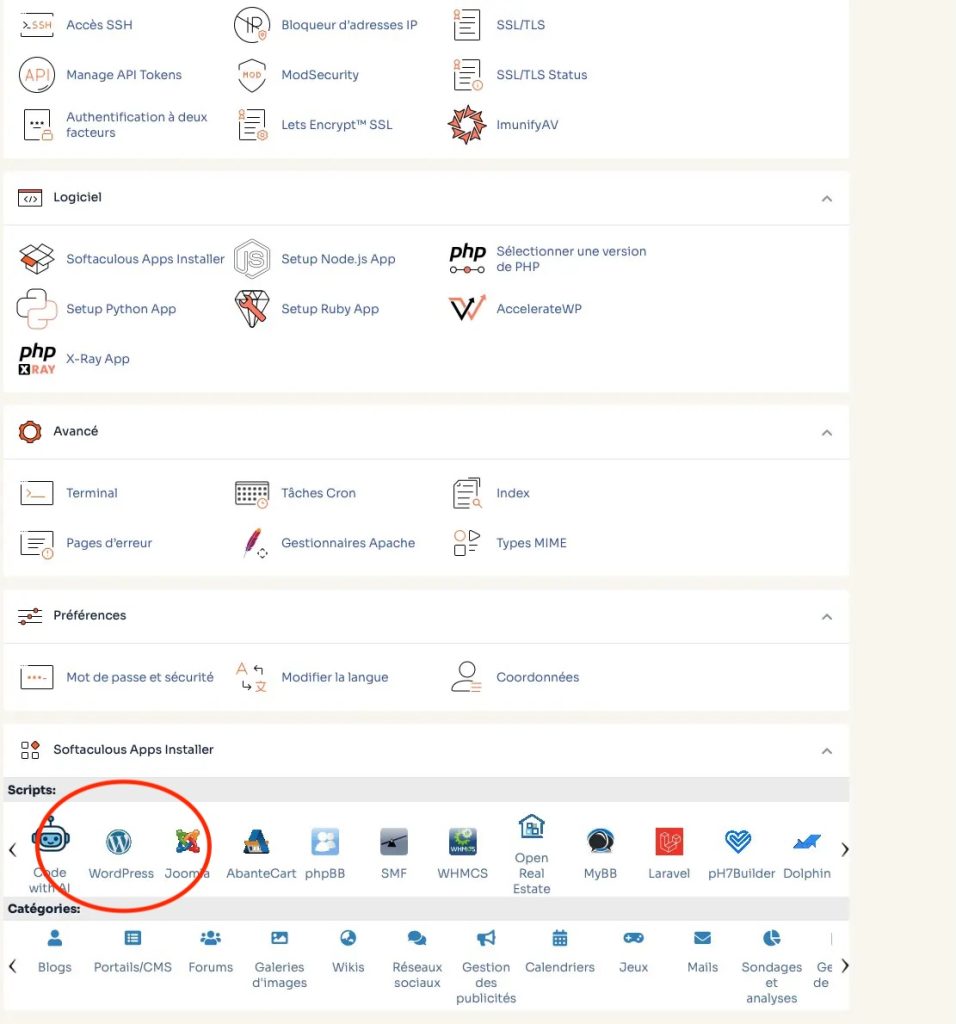
Lancer son propre site internet ressemble parfois au grand frisson des premiers rendez-vous. Pour démarrer sur des bases en béton armé, l’hébergeur auvergnat o2switch propose un outil redoutable nommé cPanel, une interface tout-en-un ultra-complète. Une fois connecté à votre espace client, l’objectif est simple : faire défiler la page vers le bas jusqu’à atteindre la section stratégique intitulée « Softaculous Apps Installer », où se cachent les scripts d’installation automatisés. C’est dans cette caverne d’Alibaba technique que tout commence pour notre futur chef-d’œuvre digital.

La première fois qu’on ouvre cette page, on peut vite avoir l’impression que c’est la grande pagaille avec toutes ces icônes ! Pas de panique, il suffit de repérer le logo officiel de WordPress et de cliquer dessus sans hésiter.

1 – Présentation du CPanel de O2Switch
2 – Présentation du CPanel de O2Switch – Suite

« En ouvrant mon premier cPanel, j’ai cru atterrir dans le cockpit d’un avion de ligne et j’ai presque eu peur de tout faire sauter en un clic. Spoiler : tout s’est très bien passé. »

Sélectionner le script et découvrir la fiche technique

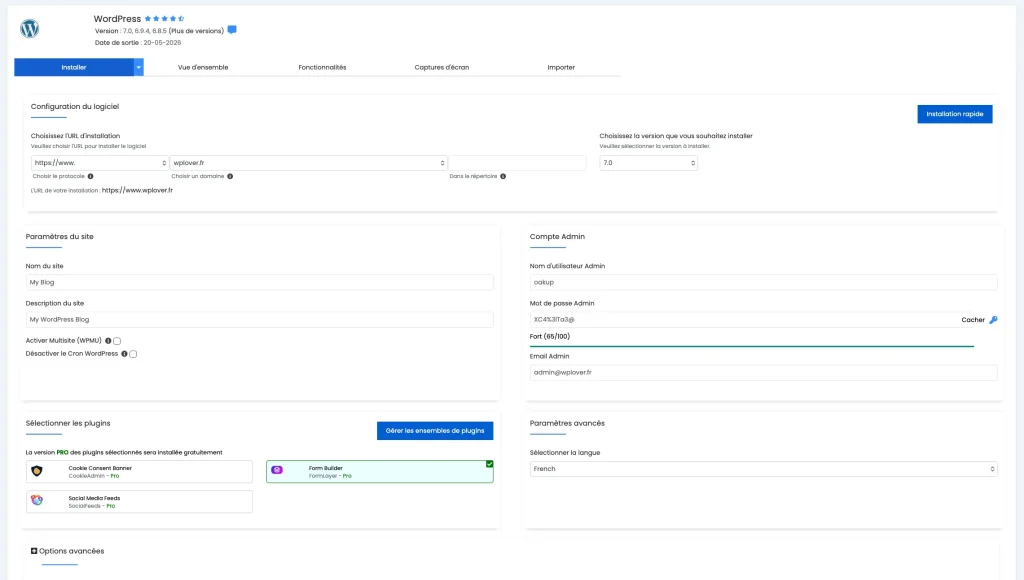
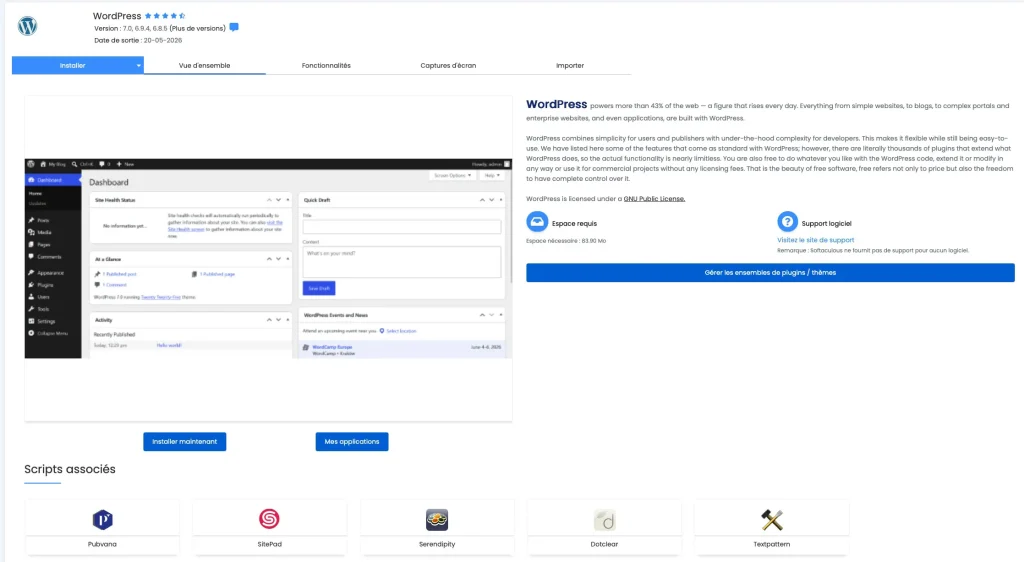
Une fois le clic salvateur effectué, l’interface de Softaculous se transforme et affiche une fiche de présentation complète dédiée à notre système de gestion de contenu préféré. Cette page technique agit comme une véritable carte d’identité de l’application, récapitulant les fonctionnalités, la version disponible et l’espace disque requis sur votre serveur. Un grand bouton bleu « Installer » trône fièrement en haut à gauche, prêt à propulser votre projet dans une nouvelle dimension numérique d’une efficacité redoutable.

Ne perdez pas de temps à lire chaque ligne technique de cette notice, l’action se passe uniquement derrière ce bouton d’installation directe !

« Cette fiche technique ressemble à ces longs manuels d’utilisation que personne ne lit jamais, alors autant passer directement à la pratique. »

Configurer l’adresse web de référence avec précision

C’est ici que les choses sérieuses commencent avec le choix crucial du protocole de sécurité et de l’adresse de votre site internet. Pour le protocole, vous devez impérativement sélectionner le « https:// » (avec le fameux petit cadenas de sécurité) pour rassurer vos futurs visiteurs et satisfaire les exigences des moteurs de recherche. Ensuite, sélectionnez votre nom de domaine dans la liste déroulante et veillez à laisser le champ « Dans le dossier » totalement vide, sous peine de voir votre site relégué dans un sous-répertoire invisible. Enfin, pour le choix de la version, optez toujours pour la dernière version majeure disponible en date, comme la version 7.0 mise en avant ici !

Un mauvais choix de protocole au départ et c’est le message d’erreur assuré pour vos utilisateurs, une réalité technique indéniable qu’il faut balayer d’un geste.

« J’ai déjà vu des sites entiers introuvables simplement parce qu’un répertoire fantôme avait été renseigné dans cette case par mégarde. »

Sécuriser les accès de l’administrateur du site

Le paramétrage du compte administrateur est le véritable bouclier de votre futur espace de travail WordPress. Un point d’attention capital concerne le nom d’utilisateur : bannissez à tout prix le terme « admin », qui est le premier testé par les robots malveillants lors des attaques. Pour le mot de passe, oubliez les dates de naissance et utilisez un code d’un niveau de complexité indécent généré par l’interface. Renseignez enfin une adresse email valide et accessible au quotidien, car elle sera votre unique bouée de sauvetage pour récupérer vos accès en cas de perte de mémoire ou de pépin technique.

Une sécurité d’accès négligée dès l’installation, c’est offrir les clés de sa maison neuve au premier venu !

« Le mot de passe de base généré par o2switch est une vraie forteresse, même si l’écrire au clavier demande une concentration digne d’un moine shaolin. »

Gérer les plugins et extensions avec parcimonie

L’interface exclusive d’o2switch propose de pré-installer une sélection de plugins et d’extensions populaires dès le déploiement du site. Ma recommandation est simple et catégorique : ne cochez absolument rien à cette étape, car il sera toujours grand temps de le faire plus tard selon vos besoins réels. Ajouter des dizaines d’extensions inutiles dès le départ alourdit inutilement le système et peut créer des conflits techniques invisibles pour un œil novice. On garde les idées claires et on avance léger.

La tentation est grande de vouloir installer tous les outils magiques promis, mais la sobriété reste la clé d’un site rapide.

« Au début, on veut tout tester et on installe vingt extensions en pensant bien faire, avant de réaliser que le site avance désormais à la vitesse d’un escargot. »

Configurer les options avancées de la base de données

Les options avancées se cachent souvent dans un menu déroulant discret qui n’a pas forcément une importance capitale pour un démarrage classique. Pourtant, pour renforcer la sécurité globale de votre installation, il peut être particulièrement utile de modifier le préfixe par défaut des tables de la base de données (souvent configuré en « wp_ »). En remplaçant ces trois lettres par des caractères aléatoires uniques, vous allez compliquer sérieusement la vie aux pirates informatiques qui tentent des injections automatisées.

C’est un petit réflexe invisible pour le visiteur, mais un argument de poids pour la sérénité de votre hébergement web.

« Changer ce préfixe de base, c’est un peu comme installer une serrure de sécurité supplémentaire sur une porte blindée sans que ça ne coûte un centime. »

Valider l’installation et retenir les adresses clés

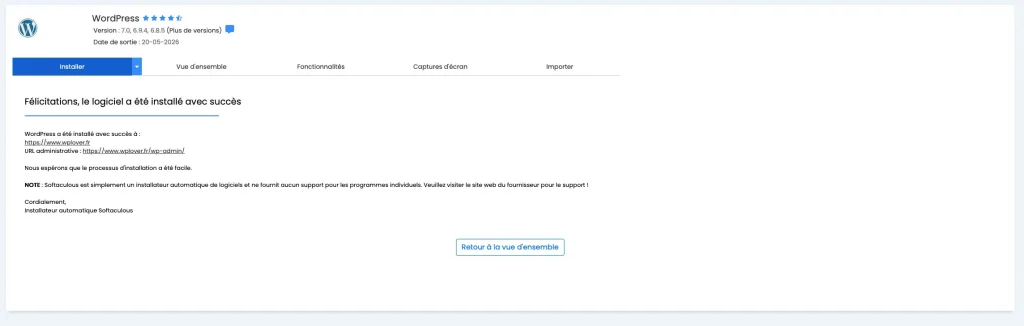
Après avoir cliqué sur le bouton final, une jauge de progression s’active et laisse place en quelques secondes à un message de confirmation chaleureux. Votre site WordPress est désormais officiellement en ligne sur les serveurs d’o2switch ! Suite à cette installation réussie, deux adresses web capitales seront à retenir par cœur et à mettre immédiatement dans vos favoris. La première est l’URL de votre domaine (ex: www.wplover.fr) qui représente le site public, votre vitrine ouverte sur le monde. La seconde adresse, se terminant par « /wp-admin/ », est votre porte d’accès privée vers l’administration du site.

D’un côté la porte d’entrée pour les invités, de l’autre la porte du personnel pour gérer la magie en coulisses !

« Ce moment où la barre de progression atteint 100% procure toujours la même petite étincelle de satisfaction, peu importe le nombre de sites installés. »

En résumé : Votre nouvelle aventure WordPress commence ici

Nous avons parcouru ensemble le chemin complet depuis la découverte du cPanel d’o2switch jusqu’au déploiement sécurisé de votre site WordPress. Grâce au script automatisé Softaculous, à un choix rigoureux de vos identifiants et à une personnalisation fine de votre base de données, vous disposez maintenant d’une plateforme saine et optimisée pour le SEO. Pour aller plus loin et configurer les moindres détails techniques de votre espace, découvrez notre foire aux questions stratégique ci-dessous.

FAQ : Les réponses clés pour maîtriser votre hébergement

Pourquoi mon site o2switch affiche-t-il une erreur de connexion à la base de données ? Cette erreur survient généralement lors d’une modification manuelle erronée des fichiers de configuration ou des préfixes de tables.

Puis-je modifier le nom d’utilisateur « admin » après avoir validé l’installation ? WordPress ne permet pas de modifier directement le pseudonyme principal depuis le profil pour des raisons de sécurité évidentes. Si vous avez commis cette erreur.

Que faire si je ne reçois pas l’email de récupération de mon mot de passe WordPress ? Cela signifie souvent que l’adresse email administrateur a été mal orthographiée lors de la configuration initiale.

Est-il possible de déplacer mon site WordPress d’un sous-dossier vers la racine du domaine ? Oui, mais cette manipulation technique nécessite de déplacer les fichiers sur le serveur FTP et de mettre à jour les URL internes.

Pourquoi l’option exclusive de plugins o2switch n’est-elle pas recommandée dès le départ ? Activer trop d’extensions dès le lancement surcharge inutilement votre base de données avant même d’avoir créé votre première page.

Comment activer le protocole HTTPS si j’ai oublié de le sélectionner pendant l’installation ? Vous devez générer un certificat SSL gratuit Let’s Encrypt depuis votre cPanel puis forcer la redirection dans WordPress.