Entrer dans les coulisses du cPanel d’o2switch
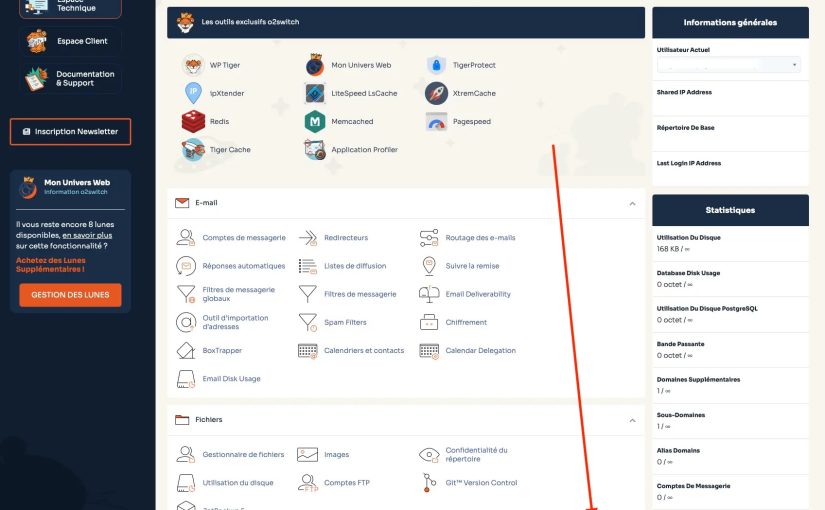
Lancer son propre site internet ressemble parfois au grand frisson des premiers rendez-vous. Pour démarrer sur des bases en béton armé, l’hébergeur auvergnat o2switch propose un outil redoutable nommé cPanel, une interface tout-en-un ultra-complète. Une fois connecté à votre espace client, l’objectif est simple : faire défiler la page vers le bas jusqu’à atteindre la section stratégique intitulée « Softaculous Apps Installer », où se cachent les scripts d’installation automatisés. C’est dans cette caverne d’Alibaba technique que tout commence pour notre futur chef-d’œuvre digital.
La première fois qu’on ouvre cette page, on peut vite avoir l’impression que c’est la grande pagaille avec toutes ces icônes ! Pas de panique, il suffit de repérer le logo officiel de WordPress et de cliquer dessus sans hésiter.
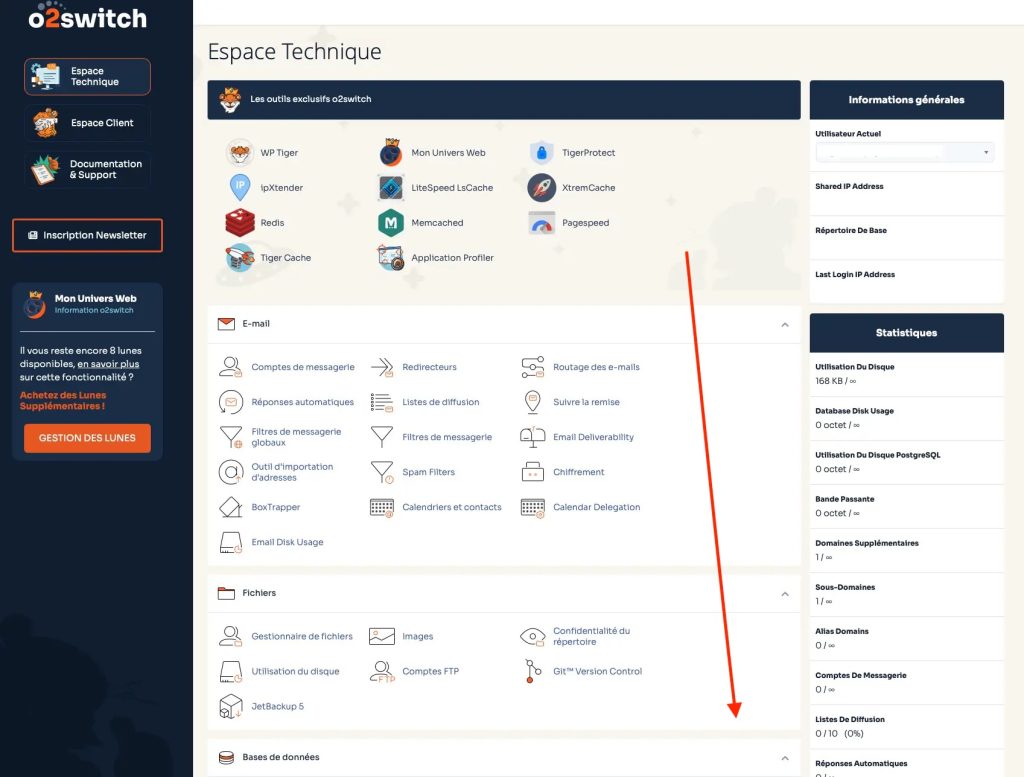
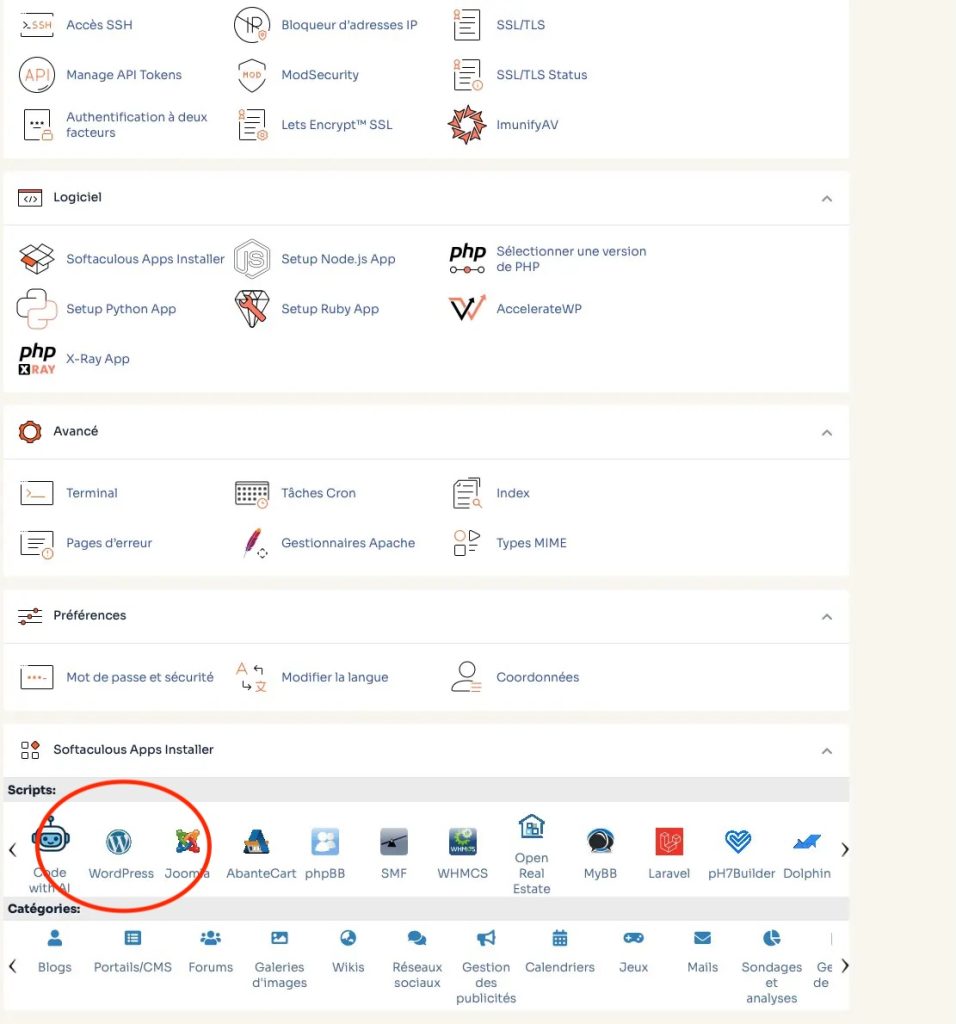
« En ouvrant mon premier cPanel, j’ai cru atterrir dans le cockpit d’un avion de ligne et j’ai presque eu peur de tout faire sauter en un clic. Spoiler : tout s’est très bien passé. »
Sélectionner le script et découvrir la fiche technique
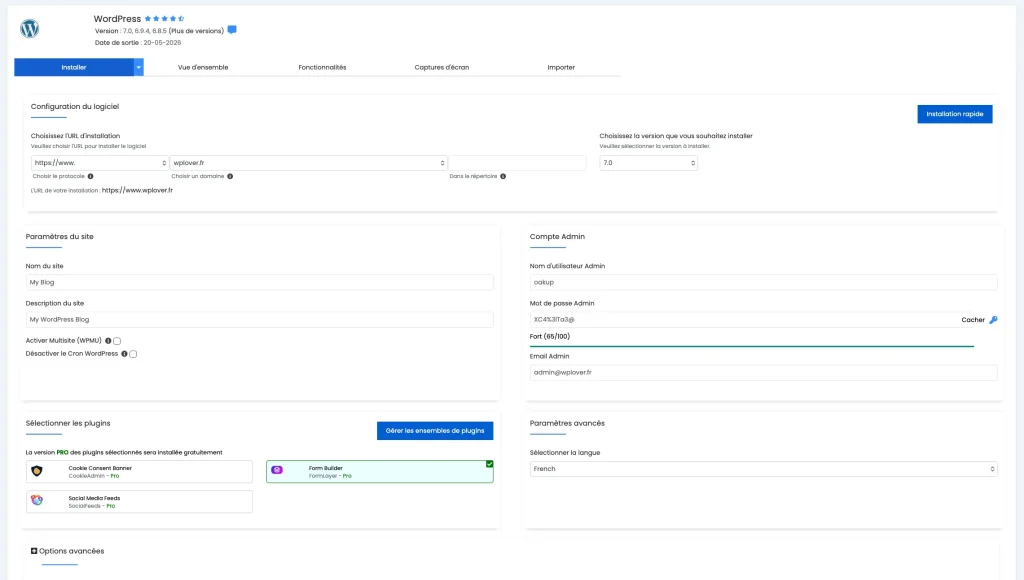
Une fois le clic salvateur effectué, l’interface de Softaculous se transforme et affiche une fiche de présentation complète dédiée à notre système de gestion de contenu préféré. Cette page technique agit comme une véritable carte d’identité de l’application, récapitulant les fonctionnalités, la version disponible et l’espace disque requis sur votre serveur. Un grand bouton bleu « Installer » trône fièrement en haut à gauche, prêt à propulser votre projet dans une nouvelle dimension numérique d’une efficacité redoutable.
Ne perdez pas de temps à lire chaque ligne technique de cette notice, l’action se passe uniquement derrière ce bouton d’installation directe !
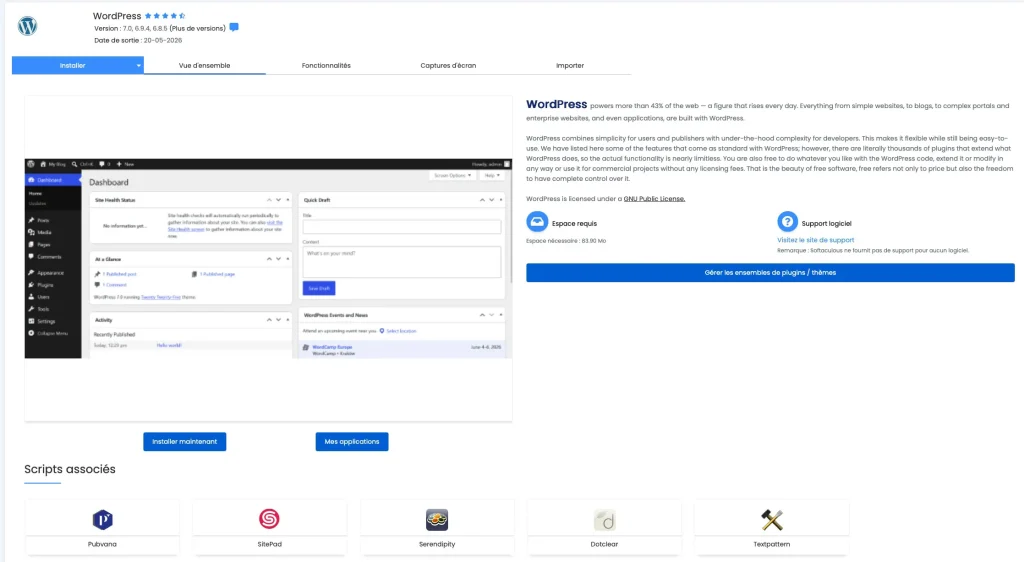
« Cette fiche technique ressemble à ces longs manuels d’utilisation que personne ne lit jamais, alors autant passer directement à la pratique. »
Configurer l’adresse web de référence avec précision
C’est ici que les choses sérieuses commencent avec le choix crucial du protocole de sécurité et de l’adresse de votre site internet. Pour le protocole, vous devez impérativement sélectionner le « https:// » (avec le fameux petit cadenas de sécurité) pour rassurer vos futurs visiteurs et satisfaire les exigences des moteurs de recherche. Ensuite, sélectionnez votre nom de domaine dans la liste déroulante et veillez à laisser le champ « Dans le dossier » totalement vide, sous peine de voir votre site relégué dans un sous-répertoire invisible. Enfin, pour le choix de la version, optez toujours pour la dernière version majeure disponible en date, comme la version 7.0 mise en avant ici !
Un mauvais choix de protocole au départ et c’est le message d’erreur assuré pour vos utilisateurs, une réalité technique indéniable qu’il faut balayer d’un geste.

« J’ai déjà vu des sites entiers introuvables simplement parce qu’un répertoire fantôme avait été renseigné dans cette case par mégarde. »
Sécuriser les accès de l’administrateur du site
Le paramétrage du compte administrateur est le véritable bouclier de votre futur espace de travail WordPress. Un point d’attention capital concerne le nom d’utilisateur : bannissez à tout prix le terme « admin », qui est le premier testé par les robots malveillants lors des attaques. Pour le mot de passe, oubliez les dates de naissance et utilisez un code d’un niveau de complexité indécent généré par l’interface. Renseignez enfin une adresse email valide et accessible au quotidien, car elle sera votre unique bouée de sauvetage pour récupérer vos accès en cas de perte de mémoire ou de pépin technique.
Une sécurité d’accès négligée dès l’installation, c’est offrir les clés de sa maison neuve au premier venu !

« Le mot de passe de base généré par o2switch est une vraie forteresse, même si l’écrire au clavier demande une concentration digne d’un moine shaolin. »
Gérer les plugins et extensions avec parcimonie
L’interface exclusive d’o2switch propose de pré-installer une sélection de plugins et d’extensions populaires dès le déploiement du site. Ma recommandation est simple et catégorique : ne cochez absolument rien à cette étape, car il sera toujours grand temps de le faire plus tard selon vos besoins réels. Ajouter des dizaines d’extensions inutiles dès le départ alourdit inutilement le système et peut créer des conflits techniques invisibles pour un œil novice. On garde les idées claires et on avance léger.
La tentation est grande de vouloir installer tous les outils magiques promis, mais la sobriété reste la clé d’un site rapide.

« Au début, on veut tout tester et on installe vingt extensions en pensant bien faire, avant de réaliser que le site avance désormais à la vitesse d’un escargot. »
Configurer les options avancées de la base de données
Les options avancées se cachent souvent dans un menu déroulant discret qui n’a pas forcément une importance capitale pour un démarrage classique. Pourtant, pour renforcer la sécurité globale de votre installation, il peut être particulièrement utile de modifier le préfixe par défaut des tables de la base de données (souvent configuré en « wp_ »). En remplaçant ces trois lettres par des caractères aléatoires uniques, vous allez compliquer sérieusement la vie aux pirates informatiques qui tentent des injections automatisées.
C’est un petit réflexe invisible pour le visiteur, mais un argument de poids pour la sérénité de votre hébergement web.

« Changer ce préfixe de base, c’est un peu comme installer une serrure de sécurité supplémentaire sur une porte blindée sans que ça ne coûte un centime. »
Valider l’installation et retenir les adresses clés
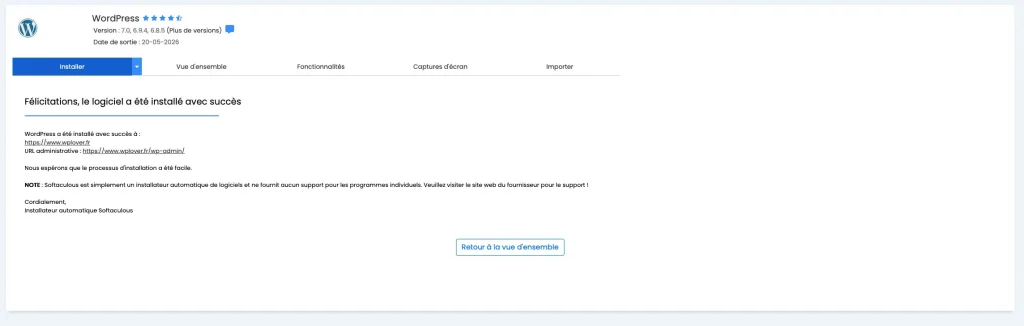
Après avoir cliqué sur le bouton final, une jauge de progression s’active et laisse place en quelques secondes à un message de confirmation chaleureux. Votre site WordPress est désormais officiellement en ligne sur les serveurs d’o2switch ! Suite à cette installation réussie, deux adresses web capitales seront à retenir par cœur et à mettre immédiatement dans vos favoris. La première est l’URL de votre domaine (ex: www.wplover.fr) qui représente le site public, votre vitrine ouverte sur le monde. La seconde adresse, se terminant par « /wp-admin/ », est votre porte d’accès privée vers l’administration du site.
D’un côté la porte d’entrée pour les invités, de l’autre la porte du personnel pour gérer la magie en coulisses !
« Ce moment où la barre de progression atteint 100% procure toujours la même petite étincelle de satisfaction, peu importe le nombre de sites installés. »
En résumé : Votre nouvelle aventure WordPress commence ici
Nous avons parcouru ensemble le chemin complet depuis la découverte du cPanel d’o2switch jusqu’au déploiement sécurisé de votre site WordPress. Grâce au script automatisé Softaculous, à un choix rigoureux de vos identifiants et à une personnalisation fine de votre base de données, vous disposez maintenant d’une plateforme saine et optimisée pour le SEO. Pour aller plus loin et configurer les moindres détails techniques de votre espace, découvrez notre foire aux questions stratégique ci-dessous.
FAQ : Les réponses clés pour maîtriser votre hébergement
Pourquoi mon site o2switch affiche-t-il une erreur de connexion à la base de données ? Cette erreur survient généralement lors d’une modification manuelle erronée des fichiers de configuration ou des préfixes de tables.
Puis-je modifier le nom d’utilisateur « admin » après avoir validé l’installation ? WordPress ne permet pas de modifier directement le pseudonyme principal depuis le profil pour des raisons de sécurité évidentes. Si vous avez commis cette erreur.
Que faire si je ne reçois pas l’email de récupération de mon mot de passe WordPress ? Cela signifie souvent que l’adresse email administrateur a été mal orthographiée lors de la configuration initiale.
Est-il possible de déplacer mon site WordPress d’un sous-dossier vers la racine du domaine ? Oui, mais cette manipulation technique nécessite de déplacer les fichiers sur le serveur FTP et de mettre à jour les URL internes.
Pourquoi l’option exclusive de plugins o2switch n’est-elle pas recommandée dès le départ ? Activer trop d’extensions dès le lancement surcharge inutilement votre base de données avant même d’avoir créé votre première page.
Comment activer le protocole HTTPS si j’ai oublié de le sélectionner pendant l’installation ? Vous devez générer un certificat SSL gratuit Let’s Encrypt depuis votre cPanel puis forcer la redirection dans WordPress.