Vous venez d’installer WordPress et vous vous retrouvez devant votre site pour la première fois ? Pas de panique ! Découvrez dans ce guide pas à pas comment accéder en toute sécurité à votre interface d’administration via l’URL secrète, comment utiliser vos identifiants d’installation o2switch et comment prendre en main sereinement votre tout nouveau tableau de bord.
1. Le premier choc visuel : Votre site est enfin en ligne
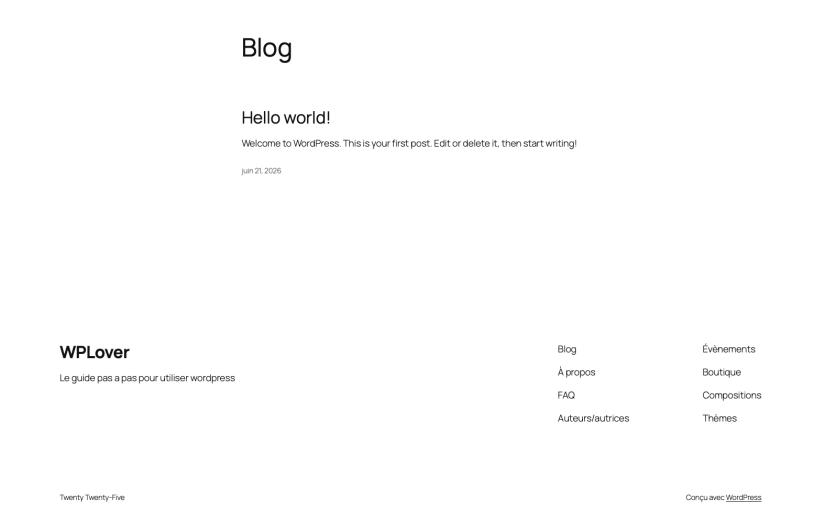
C’est un moment magique et un brin vertigineux. Vous venez de lancer l’installation de votre tout premier site WordPress et, en tapant votre adresse URL dans la barre de recherche, vous tombez sur la première page par défaut. Tout semble propre, épuré, presque trop calme. C’est la vitrine brute de votre projet, celle que le monde entier peut scruter. Mais ne vous y trompez pas, ce n’est que la partie émergée de l’iceberg ! C’est ici que l’aventure technique commence vraiment pour vous, et croyez-moi, mieux vaut partir sur de bonnes bases pour éviter que cela ne devienne la grande pagaille dans quelques mois.
Au début, on contemple fièrement cette page blanche en s’imaginant déjà au sommet de Google. Une réalité technique indéniable nous rappelle vite que sans l’accès aux coulisses, ce site n’est qu’une coquille vide !
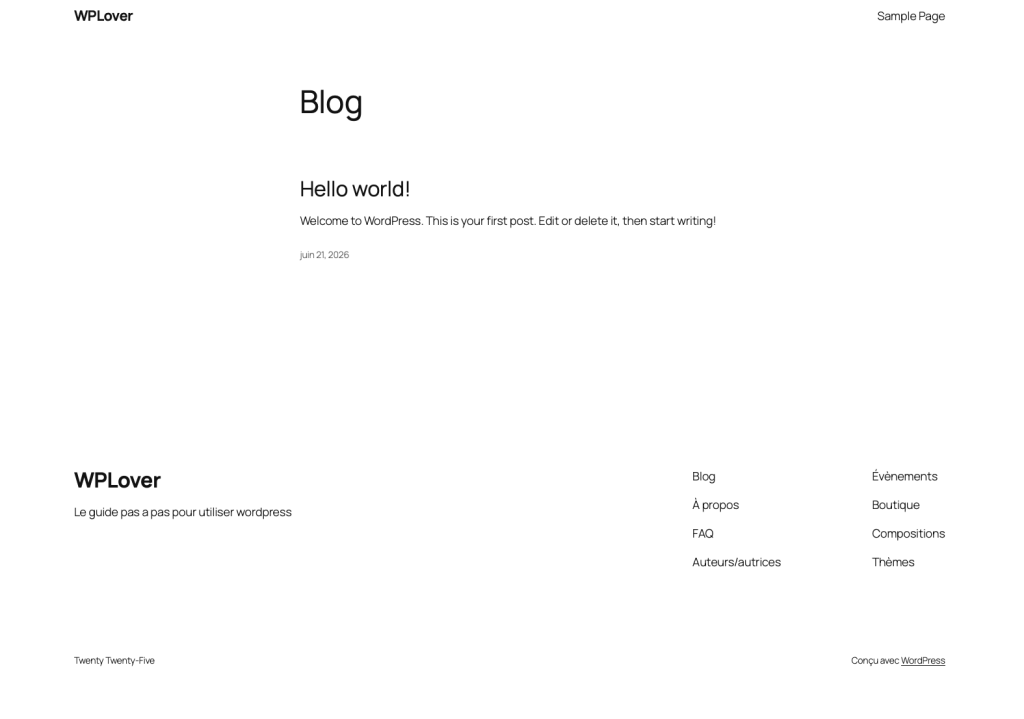
Ma toute première page WordPress affichée à l’écran m’a donné l’impression d’avoir accompli le plus dur, mais le vrai travail commence toujours de l’autre côté du miroir.
2. L’accès secret : Comment trouver votre page de connexion
Pour franchir le miroir et configurer votre site, il vous faut atteindre la fameuse interface d’administration. C’est là que le débutant panique souvent, cherchant désespérément un bouton « Connexion » invisible sur sa page d’accueil. L’astuce est universelle : il vous suffit de rajouter une petite extension magique à la fin de votre nom de domaine (comme illustré sur le fichier 2 – Se connecter à l’administration WordPress.png). En tapant explicitement /wp-admin ou /wp-login.php juste après votre adresse, la page se transforme comme par enchantement pour vous laisser entrer. C’est un argument de poids pour la sécurité de savoir exactement où se situe ce point d’entrée stratégique.
Ne cherchez pas de lien magique sur votre menu d’accueil, cette porte d’entrée est volontairement discrète pour le grand public. Ajoutez simplement cette adresse à vos favoris, car oui, on va y passer des centaines d’heures !

Chercher un bouton de connexion invisible sur sa propre page d’accueil est le premier rite de passage de tout apprenti webmestre.
3. Remplir le formulaire avec vos identifiants d’installation
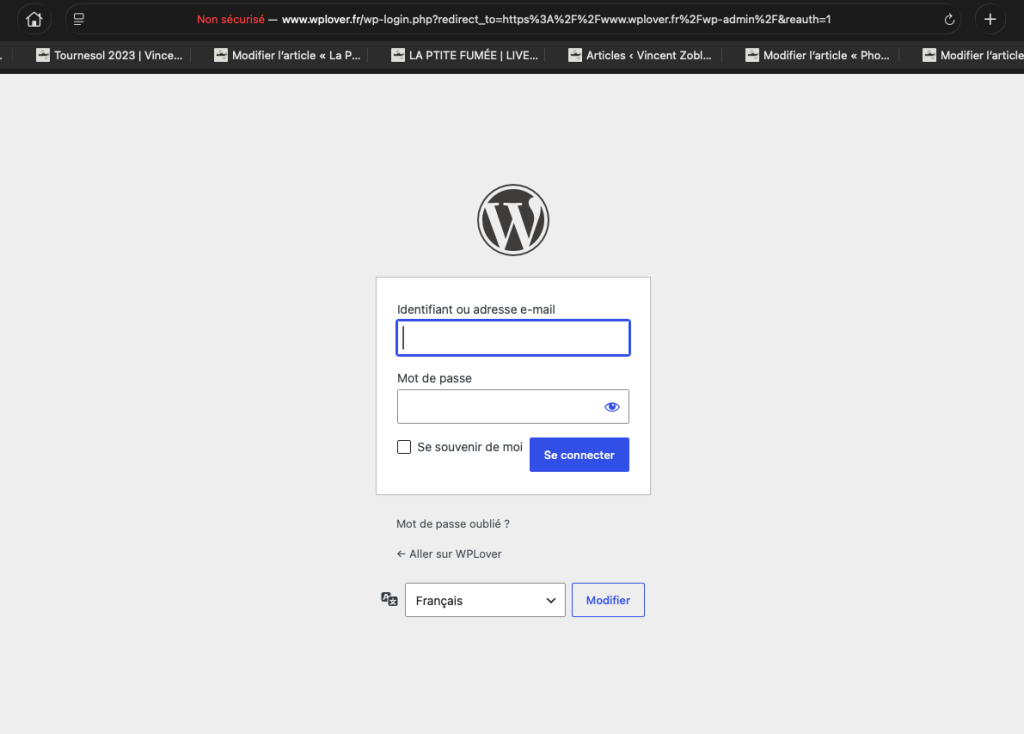
La page de connexion s’affiche enfin avec ses deux champs traditionnels demandant un identifiant ou une adresse e-mail ainsi qu’un mot de passe (visuel disponible sur le fichier 3 – Page de connexion pour l’administration WordPress..png). C’est précisément à cette étape qu’il ne faut pas s’emmêler les pinceaux : vous devez impérativement utiliser l’identifiant et le mot de passe qui ont été configurés et renseignés au moment de l’installation de WordPress dans l’interface de votre hébergeur o2switch. Prenez le temps de renseigner soigneusement ces accès confidentiels et cochez « Se souvenir de moi » si votre outil de travail est parfaitement sécurisé.
Renseigner ces accès avec précision est l’unique clé pour déverrouiller votre plateforme de création. Avoir sous la main ses accès o2switch fait évoluer la donne immédiatement pour éviter les blocages frustrants.
Perdre ou oublier ses identifiants d’installation dès la première minute est une grande classique qui fait perdre un temps précieux.
4. Le Tableau de Bord : Votre nouveau centre de commandement
Une fois les identifiants validés, vous êtes propulsé à l’intérieur du fameux tableau de bord WordPress (le fameux Dashboard que l’on découvre sur le fichier 4 – Tableau de Bord de WordPress – Fraîchement installé.jpg). Fraîchement installé, il affiche un message de bienvenue chaleureux et quelques blocs d’informations d’un intérêt parfois secondaire pour un débutant. C’est ici le cœur opérationnel de votre site : le menu latéral gauche regorge d’onglets cruciaux comme « Articles », « Pages », « Apparence » et « Extensions ». C’est de là que vous allez piloter l’intégralité de votre stratégie de contenu et peaufiner votre référencement SEO de A à Z.
La première vision de cette interface peut donner le tournis à n’importe quel novice. Pourtant, une fois nettoyé des blocs inutiles, ce tableau de bord devient votre meilleur allié de productivité au quotidien.
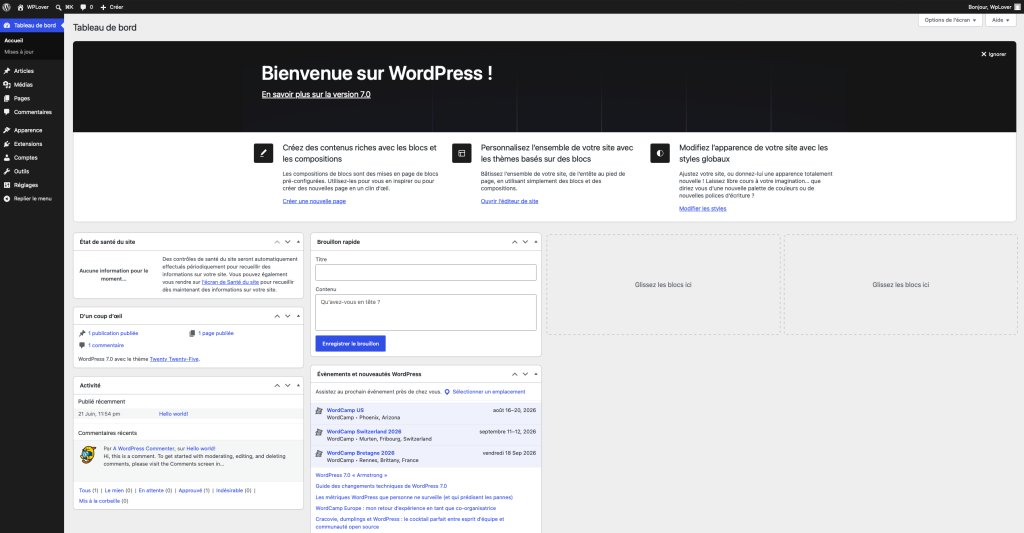
Ce premier écran noir et blanc avec ses dizaines de menus semble intimidant, mais il s’apprivoise en réalité très rapidement.
5. Le mystère du voyant rouge « Site non sécurisé »
En regardant attentivement la barre d’adresse de votre navigateur lors de cette première connexion, vous remarquerez probablement un élément écrit en rouge : « Non sécurisé ». Pas de panique, cela ne signifie pas que votre site est piraté ou que vous avez commis une erreur fatale lors de l’installation ! C’est simplement le signe que le protocole de sécurité SSL (le fameux HTTPS) n’est pas encore activé ou configuré pour forcer la connexion sécurisée entre votre site et ses visiteurs.
Voir cette alerte rouge peut s’avérer très stressant quand on débute sur le web. Sachez qu’un tout autre article de blog complet permettra de se pencher en détail sur ce principe de page non sécurisée et comment y remédier.
L’alerte rouge de sécurité fait toujours peur au début, mais c’est un réglage classique que nous résoudrons ensemble très bientôt.
Résumé de l’article & FAQ
En résumé, la première connexion à WordPress est une étape technique simple mais hautement stratégique pour poser les bases de la gestion de votre futur site web.
Q1. Où trouver les identifiants pour ma première connexion ?
Utilisez l’identifiant et le mot de passe saisis lors de la configuration de votre site sur l’interface de l’hébergeur o2switch.
Q2. Quelle est l’adresse exacte pour me connecter à mon administration ?
Il suffit de rajouter /wp-admin à la fin de votre nom de domaine dans la barre d’adresse de votre navigateur.
Q3. Pourquoi mon navigateur affiche-t-il « Non sécurisé » en rouge ?
Le certificat de sécurité SSL n’est pas encore actif ou configuré sur votre adresse ; un prochain guide dédié résoudra ce point.
Q4. Que se passe-t-il si je coche l’option « Se souvenir de moi » ?
Cela prolonge la durée de votre session pour vous éviter de retaper vos accès à chaque visite, à faire sur ordinateur privé uniquement.
Q5. Le menu de gauche du tableau de bord est-il modifiable ?
Oui, sa structure va naturellement s’enrichir et évoluer à mesure que vous ajouterez de nouvelles fonctionnalités et extensions.
Q6. Puis-je modifier mon identifiant principal après coup ?
Par défaut, WordPress ne permet pas de modifier l’identifiant principal directement, d’où l’importance de bien le noter dès l’installation.