Vous souhaitez offrir un nouveau look à votre site internet mais la galerie de thèmes WordPress vous fait tourner la tête ? Pas de panique ! Découvrez dans ce guide pratique comment installer, prévisualiser et activer une nouvelle apparence en quelques clics, tout en évitant les pièges économiques et techniques qui ralentissent votre site et nuisent à votre référencement SEO.
La galerie des thèmes : L’erreur classique du débutant
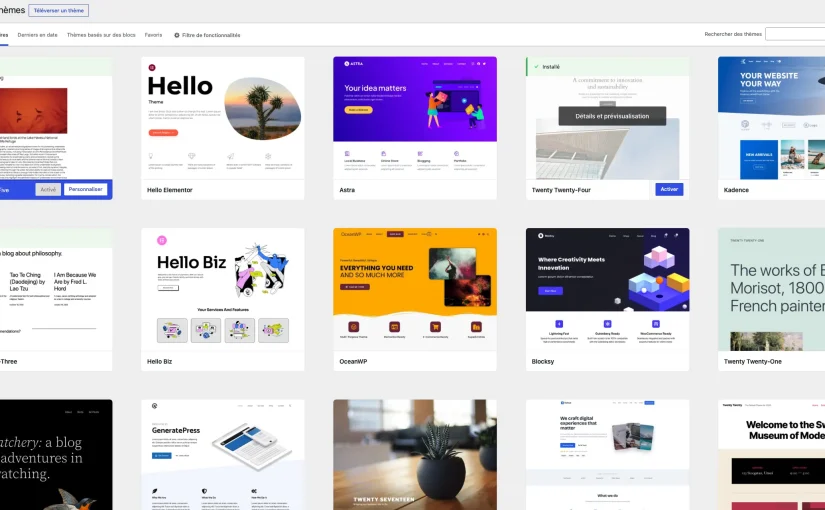
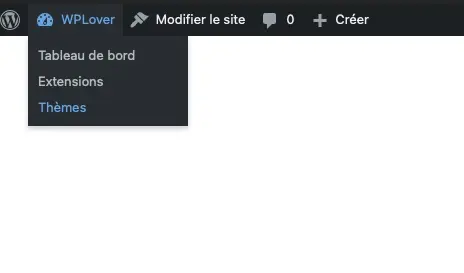
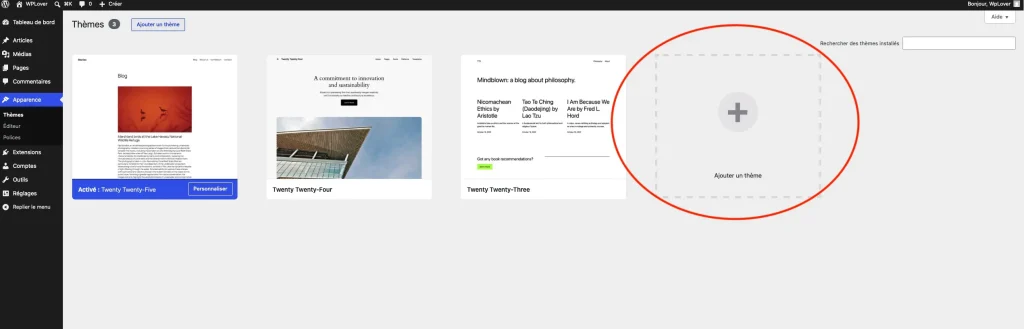
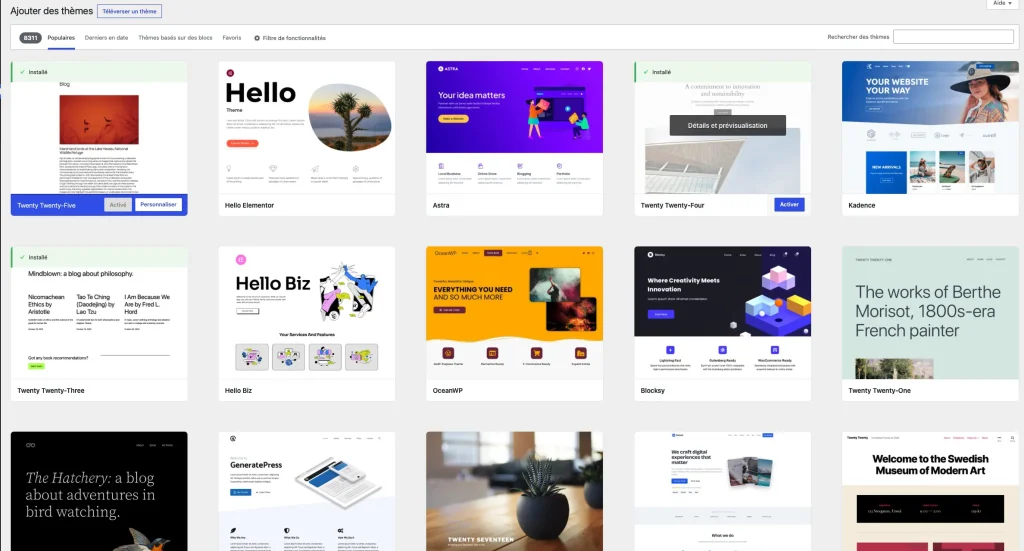
C’est un moment charnière lorsque l’on souhaite personnaliser son outil. Quand on se rend pour la première fois dans l’onglet dédié en survolant le nom de son site en haut à gauche (comme le montre la capture 1 – installer un thème WordPress.webp) puis que l’on clique sur « Ajouter un thème » (visible sur 2 – Section thème de WordPress – Visualiser les thèmes disponibles ou installer un nouveau theme.webp), on se retrouve face à un catalogue immense. La galerie officielle de WordPress (illustrée par 2-1 – Galeries des thèmes disponibles.webp) donne le tournis avec ses milliers d’options prêtes à l’emploi. Face à cette profusion, le réflexe immédiat du novice est de se précipiter pour installer un, deux, trois ou quatre thèmes à la suite, chacun promettant sa petite couche de fonctionnalités miracles. On clique frénétiquement en pensant flairer la bonne affaire, séduit par des visuels flatteurs et des promesses d’un site au design révolutionnaire en un seul clic.
Pourtant, accumuler les thèmes sans logique est le meilleur moyen de transformer les coulisses de votre site en un immense débarras technique. Une réalité technique indéniable nous rappelle qu’il ne faut jamais confondre vitesse et précipitation sous peine de créer la grande pagaille !
À mes débuts, j’ai installé plus de dix thèmes différents en une seule soirée sur mon serveur à Nancy, pensant cumuler leurs super-pouvoirs ; mon site est devenu tellement lourd qu’il a failli planter avant même d’avoir publié mon premier article !
Thème gratuit : Comprendre le modèle économique de WordPress
Il est crucial de comprendre l’envers du décor avant de valider son choix dans la galerie de visualisation. Une grande partie du système économique de WordPress repose sur des éléments payants, habilement masqués derrière des versions de démonstration gratuites mises à disposition des utilisateurs. Parmi la liste des thèmes proposés, beaucoup affichent une gratuité de façade mais verrouillent leurs fonctions avancées ou leurs options de mise en page cruciales derrière une barrière payante au prix indécent. WordPress propose fort heureusement des thèmes natifs (comme la série des Twenty) qui sont complètement gratuits, certes plus dépouillés visuellement, mais totalement fonctionnels et d’une légèreté remarquable. Un thème épuré et bien optimisé fait évoluer la donne immédiatement en augmentant considérablement la vitesse de chargement de vos pages, un argument de poids pour être retrouvé facilement par Google et booster votre référencement SEO.
Commencer avec un thème natif gratuit et minimaliste est la stratégie la plus saine pour débuter sereinement. Il sera toujours temps de choisir un thème premium spécifique par la suite, ou même d’optimiser votre site avec un thème réalisé entièrement à la main via des outils professionnels comme Bricks Builder.
J’ai passé des semaines à configurer un thème « gratuit » pour réaliser au dernier moment que le simple changement de couleur du pied de page nécessitait une licence annuelle payante à un tarif exorbitant.
Le secret de la prévisualisation : Regarder le squelette, oublier les couleurs
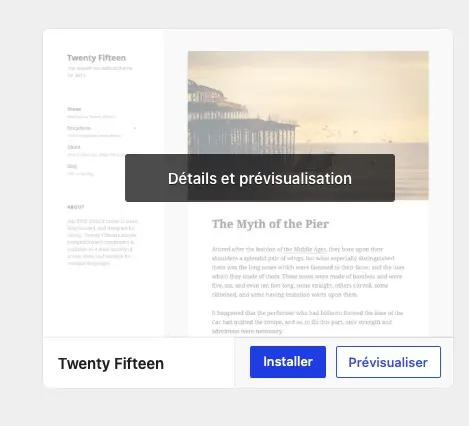
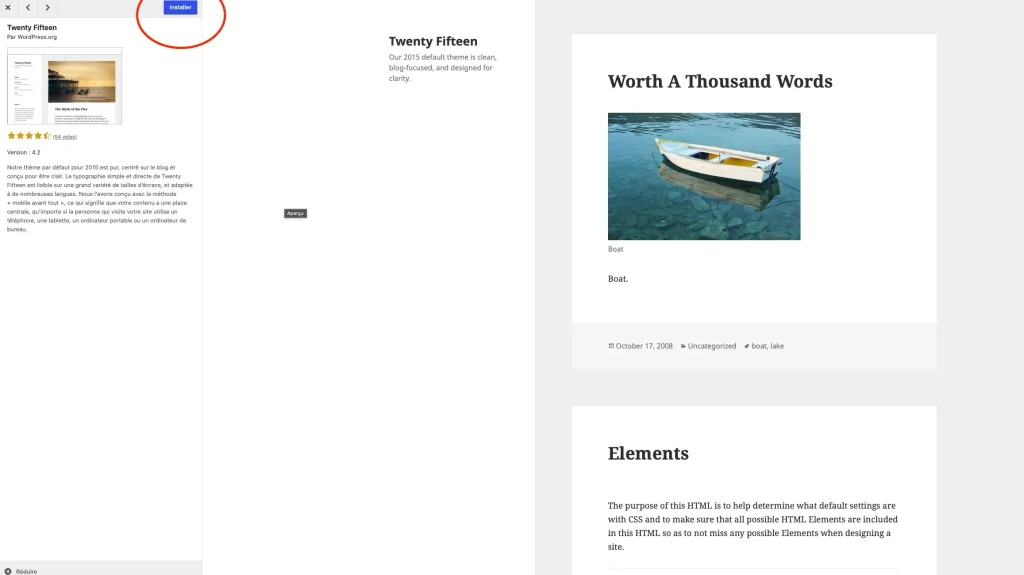
Lorsque vous cliquez sur un thème, comme l’exemple du thème Twenty Fifteen (sur la capture 3 – Installez ou prévisualiser le thème twenty fifteen.webp), l’interface vous propose de l’installer ou de lancer une prévisualisation en direct (comme illustré sur 4 – À quoi pourrait ressembler votre site avec un nouveau thème.webp). C’est ici que le piège visuel se referme sur les débutants : ils s’attendent à voir leur site instantanément transformé avec les magnifiques photos de démonstration de l’auteur. En réalité, la prévisualisation vous montre le squelette structurel de la page, c’est-à-dire l’emplacement du header (l’en-tête) et du menu global. Ce menu sera-t-il placé tout en haut de la page de façon classique, ou sera-t-il positionné verticalement à gauche du contenu comme c’est le cas sur ce modèle spécifique ? C’est uniquement cela que vous devez analyser pour rassurer vos futurs visiteurs et leur offrir une navigation fluide.
Ne vous focalisez jamais sur les polices de caractères d’origine ni sur les images d’illustration du constructeur. Les couleurs et les styles d’écriture sont des éléments superficiels qui pourront être modifiés très facilement par la suite dans les réglages.
Pendant des mois, j’ai rejeté d’excellents thèmes ultra-rapides simplement parce que la photo de démonstration représentait une agence immobilière alors que je voulais faire un blog sur la photographie !
L’activation finale : Donner vie à votre nouvelle architecture
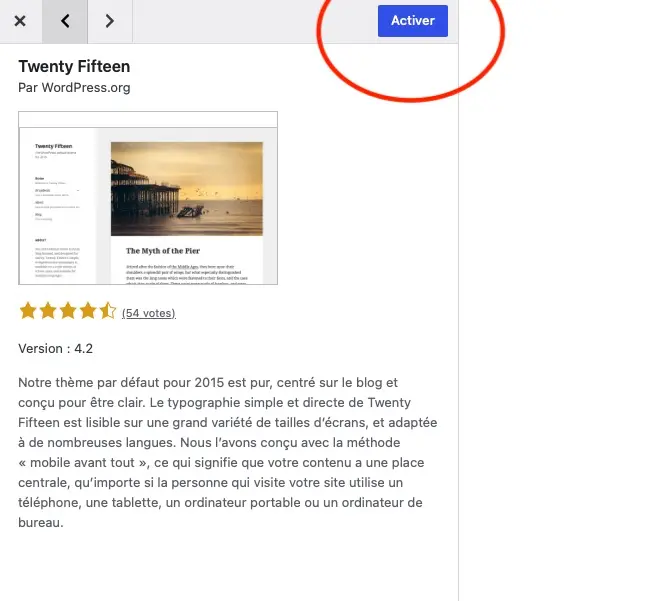
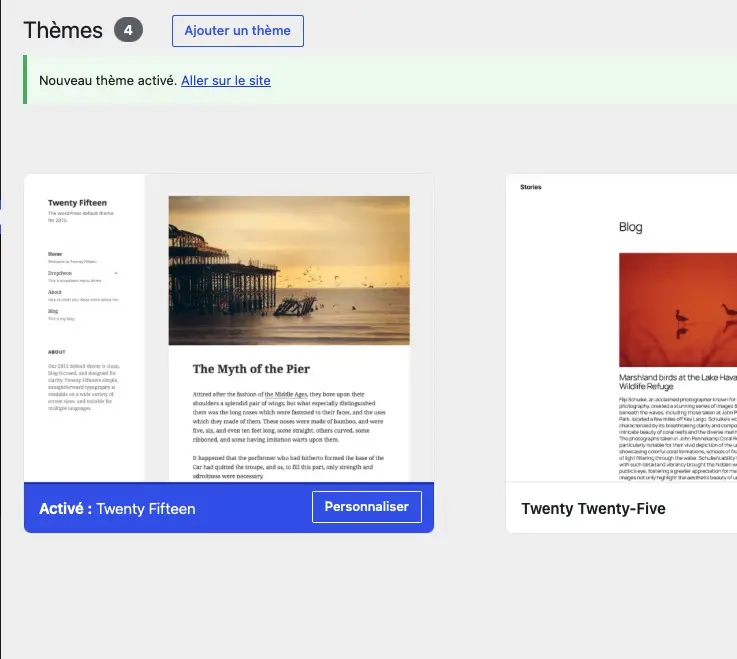
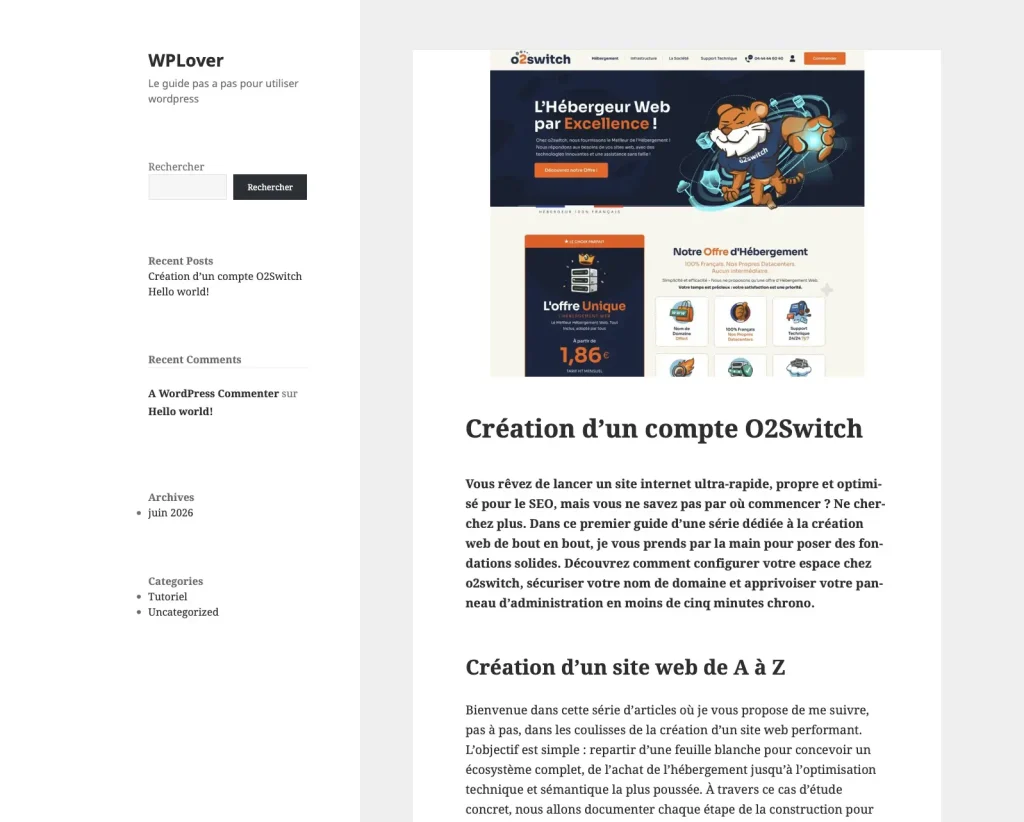
Une fois le bon choix effectué, la procédure technique se résume en deux clics très simples dans l’interface d’administration. Vous devez d’abord cliquer sur le bouton bleu « Installer » (comme encadré en rouge sur 5 – Installer et activer le nouveau thème.webp), ce qui va télécharger les fichiers du thème directement sur votre hébergement o2switch. Une fois le téléchargement terminé, un second bouton nommé « Activer » apparaît au même endroit (illustré sur la capture 6 – Nouveau thème installé avec succès – Twenty Fifhteen.webp). En cliquant dessus, WordPress effectue instantanément la bascule : l’ancienne interface est mise de côté et le nouveau design prend le relais immédiatement. En retournant sur la partie publique de votre site, le miracle s’est produit (comme le montre Le site présente maintenant une nouvelle apparence.webp), votre contenu s’est glissé dans son nouvel habit.
Le changement est immédiat, spectaculaire, et s’effectue sans perdre la moindre ligne de vos articles textuels existants. Votre site présente désormais une toute nouvelle apparence, prête à accueillir vos optimisations et à offrir une expérience utilisateur fluide et rapide.
La première fois que j’ai cliqué sur « Activer », j’ai fermé les yeux de peur de voir tout mon contenu s’évaporer dans la nature ; j’ai rouvert les yeux et tout était là, simplement métamorphosé !
Résumé de l’article & FAQ
En résumé, installer un thème WordPress est un jeu d’enfant qui ne nécessite que deux clics, mais le choix de ce dernier doit privilégier la structure, la vitesse de chargement et l’optimisation SEO plutôt que de simples artifices visuels.
Q1. Est-ce que changer de thème va effacer les articles ou les pages de mon site ?
Non, vos textes et vos images restent bien au chaud dans votre base de données, seul l’habillage visuel est modifié.
Q2. Pourquoi mon site ne ressemble-t-il pas à la démonstration après l’activation ?
Le thème est livré vide ; il vous appartient de configurer les menus et d’ajouter votre propre contenu pour lui donner vie.
Q3. Un thème peut-il réellement pénaliser mon référencement sur Google ?
Absolument, un thème mal codé et surchargé ralentira votre site, ce qui fera fuir les visiteurs et baisser votre score SEO.
Q4. Que signifie l’expression « Thème Freemium » dans la galerie WordPress ?
Cela désigne un thème gratuit au téléchargement mais qui nécessite une option payante pour débloquer l’intégralité de ses fonctionnalités.
Q5. Combien de thèmes actifs puis-je utiliser en même temps sur WordPress ?
Un seul thème peut être actif à la fois, mais vous pouvez en garder un ou deux thèmes natifs en réserve pour la sécurité.
Q6. Comment modifier facilement les polices et les couleurs du nouveau thème ?
Rendez-vous simplement dans le menu « Apparence » puis « Personnaliser » ou « Éditeur » pour ajuster graphiquement votre site sans toucher au code.