Le protocole HTTPS n’est pas automatique lors de la création de votre WordPress. Découvrez notre tutoriel pas-à-pas, riche en captures d’écran, pour activer facilement et gratuitement votre certificat SSL Let’s Encrypt depuis votre interface o2switch afin d’obtenir le précieux cadenas vert et booster votre SEO.
Le choc du cadenas brisé ou pourquoi le HTTPS n’est pas automatique
Vous venez de lancer votre tout nouveau site WordPress, tout fier d’avoir coché la case « HTTPS » lors de l’installation automatique. Et pourtant, en ouvrant votre navigateur préféré, c’est la douche froide : un message agressif vous indique que la connexion n’est pas sécurisée. On s’imagine souvent, à tort, que choisir une URL en HTTPS lors de la configuration initiale de son site suffit à tout régler comme par magie. C’est le piège classique dans lequel tombent des milliers de débutants chaque jour, pensant que l’hébergeur fait tout le travail en arrière-plan. La réalité technique est un peu plus subtile, car l’activation du protocole sécurisé nécessite la génération d’un véritable certificat numérique validé auprès d’une autorité reconnue. Ne paniquez pas, car nous allons résoudre ce problème ensemble en quelques clics grâce aux outils gratuits mis à disposition sur votre hébergement.
Le certificat Let’s Encrypt représente aujourd’hui la base fondamentale de la sécurité sur le web moderne, indispensable pour rassurer vos visiteurs. C’est le tout premier voyant vert indispensable pour anticiper le bon référencement de votre site internet et propulser votre SEO vers le haut.
« Lors de mes débuts, je pensais naïvement qu’écrire « https » dans les réglages suffisait à sécuriser mon site, jusqu’à ce qu’un visiteur me signale une énorme alerte rouge sur sa page. Une belle erreur de débutant qui m’a appris l’importance de vérifier mes certificats à la source ! »
Constater le problème sur votre navigateur
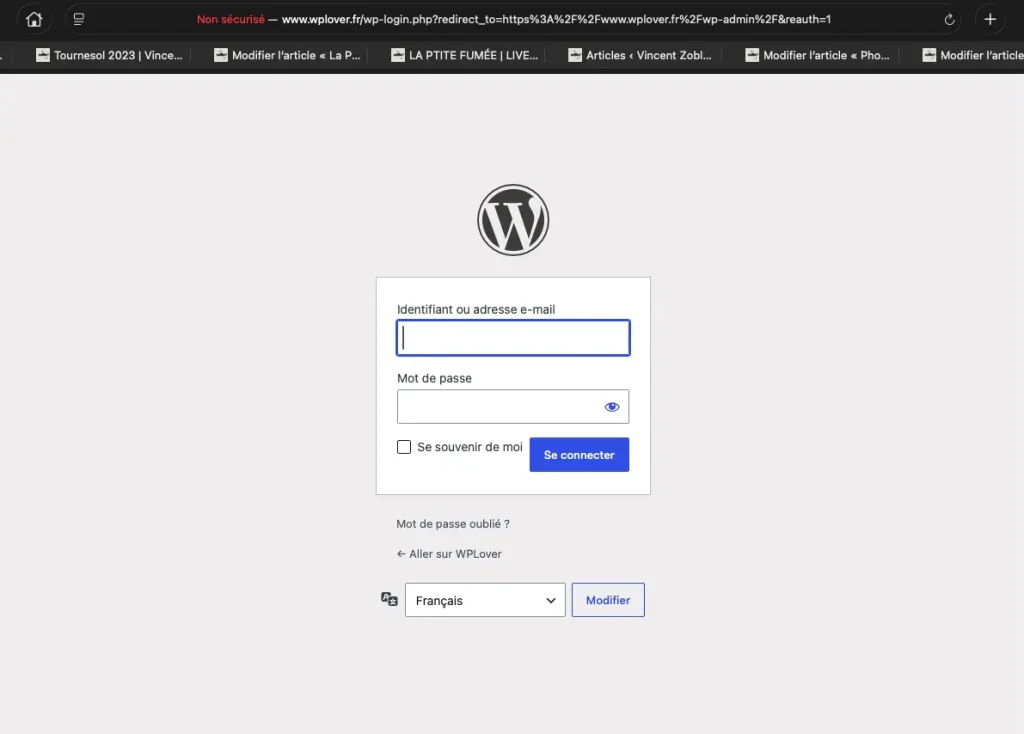
L’affichage de votre navigateur est le premier signal d’alarme qui doit vous pousser à agir immédiatement pour corriger le tir. Si vous regardez attentivement l’image ci-dessous, vous remarquerez que la barre d’adresse présente explicitement le terme « Non sécurisé » juste à côté de votre nom de domaine. Ce message n’est pas seulement inesthétique, il agit comme un véritable repoussoir pour n’importe quel internaute qui arrive sur votre page d’accueil. Google et ses confrères pénalisent lourdement cette absence de chiffrement, considérant votre plateforme comme potentiellement dangereuse pour les données des utilisateurs. C’est le moment idéal pour ouvrir votre panneau de contrôle o2switch et y remédier une bonne fois pour toutes.
L’absence de ce petit cadenas peut détruire la confiance de vos futurs lecteurs en une fraction de seconde. Il est donc crucial de basculer du côté sécurisé du web avant même de publier votre tout premier article.
« Voir cette mention « Non sécurisé » sur mon propre site m’a donné des sueurs froides à l’époque, j’avais l’impression de proposer un site pirate alors que je voulais juste partager ma passion. »
Se connecter à l’interface client o2switch
Pour entamer la procédure de sécurisation, vous devez vous rendre sur votre espace technique personnel fourni par l’hébergeur clermontois. L’image suivante montre l’interface de connexion globale d’o2switch où vous devez renseigner vos identifiants uniques reçus lors de votre inscription. C’est la porte d’entrée vers la gestion globale de votre hébergement, un endroit où vous passerez régulièrement pour administrer vos bases de données et vos fichiers. Prenez le temps de bien conserver ces accès, car ils touchent au cœur même de votre infrastructure web. Une fois vos accès saisis, cliquez simplement sur le bouton de connexion pour accéder à l’étape suivante.
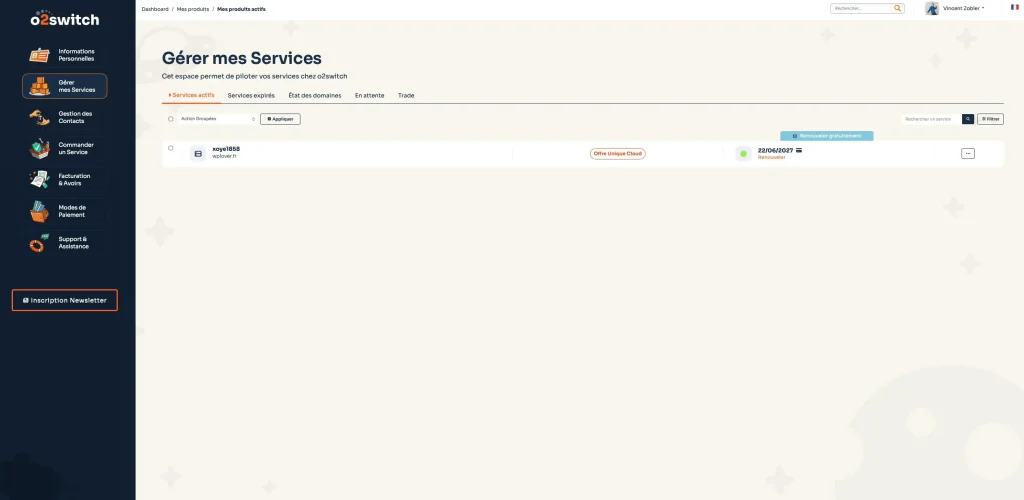
Cette page de connexion est le point de départ indispensable pour reprendre le contrôle total sur les aspects techniques et sécuritaires de votre hébergement. La simplicité de l’interface o2switch permet d’avancer sereinement, sans craindre de faire une fausse manipulation.
« Pendant des années, j’ai égaré mes codes de cet écran de connexion à chaque fois que je devais faire une mise à jour critique, apprenez de mes erreurs et utilisez un gestionnaire de mots de passe ! »
Accéder au panneau technique cPanel
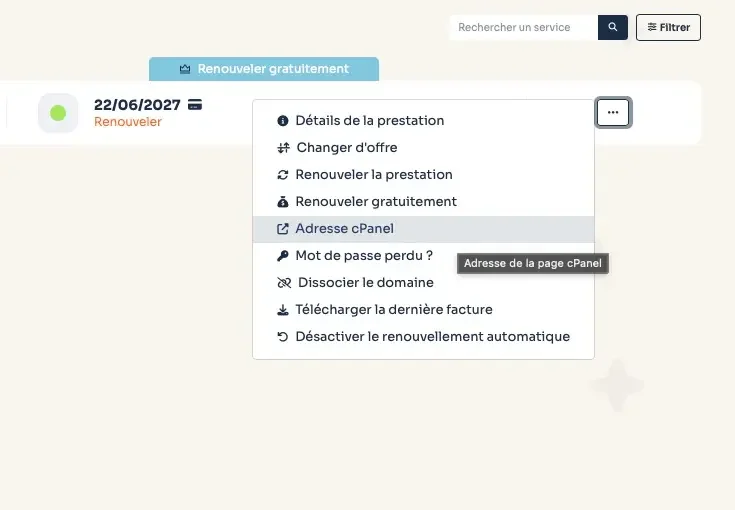
Une fois connecté à votre espace client o2switch, vous devez localiser le bouton magique qui vous donne accès aux outils avancés. Comme l’illustre la capture d’écran, vous devez cliquer sur le lien d’accès direct à votre cPanel o2switch pour ouvrir la boîte à outils complète de votre serveur. C’est ici que se cachent toutes les fonctionnalités de gestion, des adresses emails professionnelles jusqu’à la configuration de vos modules de sécurité. L’interface peut sembler impressionnante avec ses dizaines d’icônes, mais ne vous laissez pas intimider par cette profusion technique. Nous allons nous concentrer uniquement sur un seul outil bien précis pour accomplir notre mission du jour.
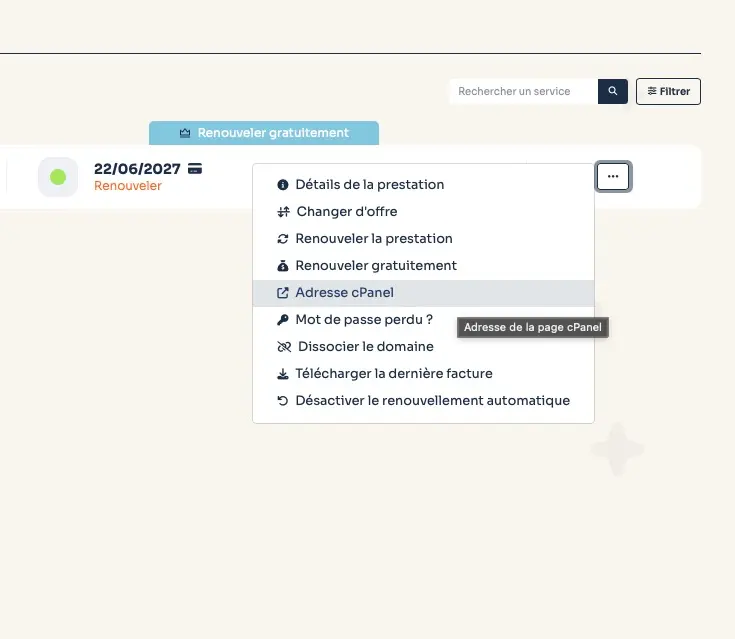
Le cPanel d’o2switch est un modèle de fluidité qui regroupe tout ce dont un propriétaire de site WordPress a besoin au quotidien. Un simple clic sur ce bouton et vous passez dans les coulisses techniques de votre hébergement.
« La première fois que j’ai ouvert ce cPanel, j’ai cru piloter une navette spatiale tellement il y avait d’options partout, alors qu’en réalité, on utilise toujours les trois mêmes icônes. »
Rechercher l’outil de sécurité Let’s Encrypt
La manière la plus rapide de trouver votre bonheur au milieu de toutes ces catégories est d’utiliser la barre de recherche intégrée en haut de l’écran. Tapez simplement les mots-clés relatifs à la sécurité ou à Let’s Encrypt comme le montre l’image pour filtrer instantanément les options disponibles. L’icône de l’outil « Let’s Encrypt SSL » va apparaître immédiatement sous vos yeux, vous évitant de faire défiler la page pendant de longues minutes. Cet outil dédié a été conçu pour automatiser entièrement la création et le renouvellement de vos certificats de sécurité gratuits. Cliquez sur cette icône pour ouvrir l’assistant de configuration.
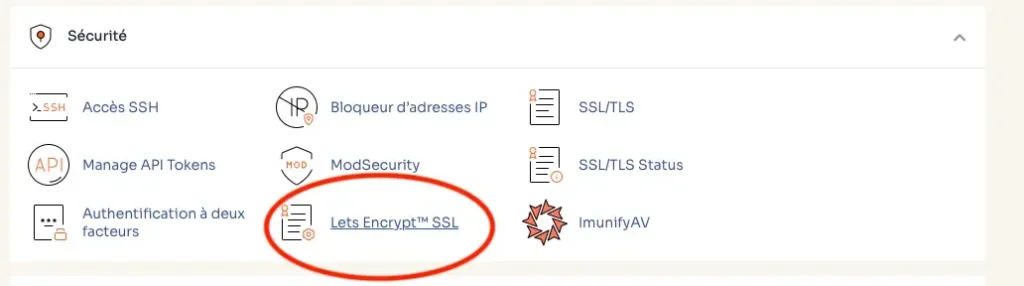
Filtrer les fonctionnalités par la recherche est le meilleur réflexe à adopter pour ne pas perdre son temps dans les méandres du panneau de contrôle. L’outil Let’s Encrypt d’o2switch est une merveille d’ergonomie qui simplifie une procédure autrefois très complexe.
« Avant l’arrivée de ce bouton de recherche, je passais de longues minutes à scroller la page en ratant systématiquement l’icône de sécurité, un vrai test pour mes nerfs ! »
Sélectionner votre domaine pour générer le certificat
Vous arrivez maintenant sur la page de gestion des certificats où sont listés tous les noms de domaine associés à votre hébergement o2switch. Repérez le domaine de votre site WordPress dans la liste du bas et cliquez sur le bouton « Générer » situé à l’extrémité droite, comme indiqué sur la capture. Cette action indique au serveur que vous souhaitez lier un nouveau certificat de sécurité gratuit à ce nom de domaine spécifique. C’est à partir de cet instant que la communication technique entre votre hébergeur et l’autorité Let’s Encrypt va s’activer pour valider votre identité. C’est une procédure totalement transparente qui ne demande aucune compétence en programmation.
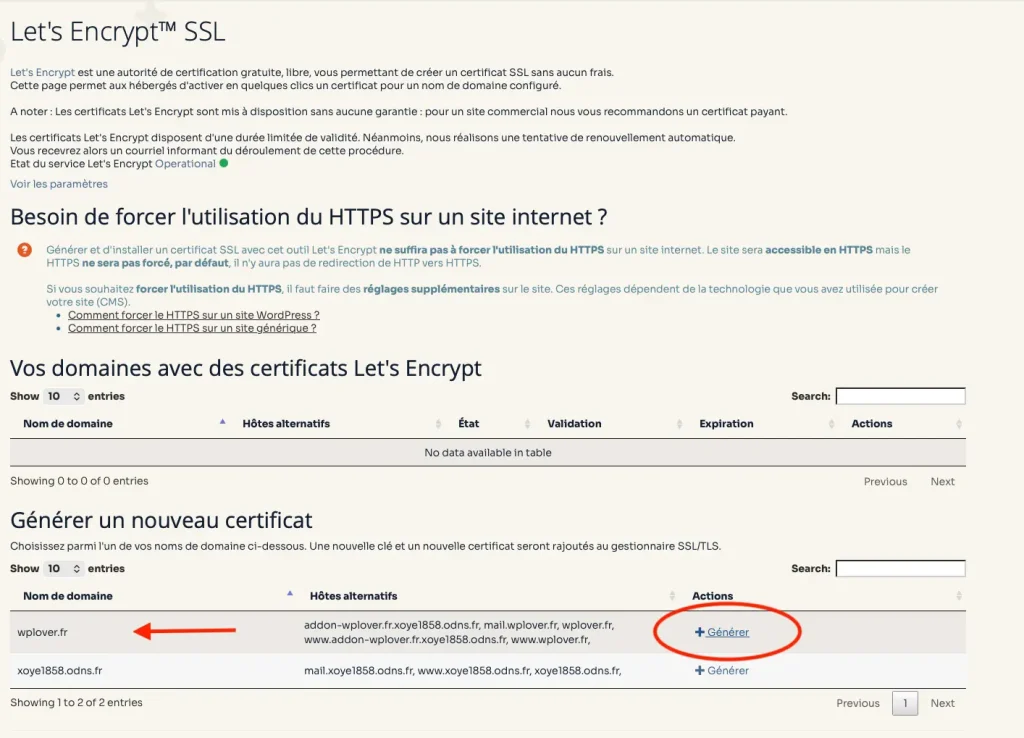
Sélectionner le bon domaine est une étape cruciale, surtout si vous gérez plusieurs sites internet sur le même espace d’hébergement o2switch. Un simple clic sur « Générer » et la machine se met en route pour transformer votre site.
« J’ai déjà cliqué sur le mauvais domaine par pure distraction un jour de fatigue, heureusement que l’on peut annuler et recommencer sans que le serveur n’explose ! »
Valider la configuration par défaut
L’assistant vous présente ensuite les options de configuration de base pour la génération de votre clé de sécurité. L’image affiche les réglages par défaut de Let’s Encrypt, qui incluent généralement le domaine principal ainsi que son sous-domaine classique en « www ». Laissez les cases cochées telles quelles, car cette configuration standard couvre l’immense majorité des besoins pour un site WordPress classique. Vous n’avez pas besoin de modifier les méthodes de validation ou d’ajouter des options complexes qui risqueraient d’alourdir la procédure. Tout est déjà optimisé par les techniciens d’o2switch pour vous faciliter la vie au maximum.
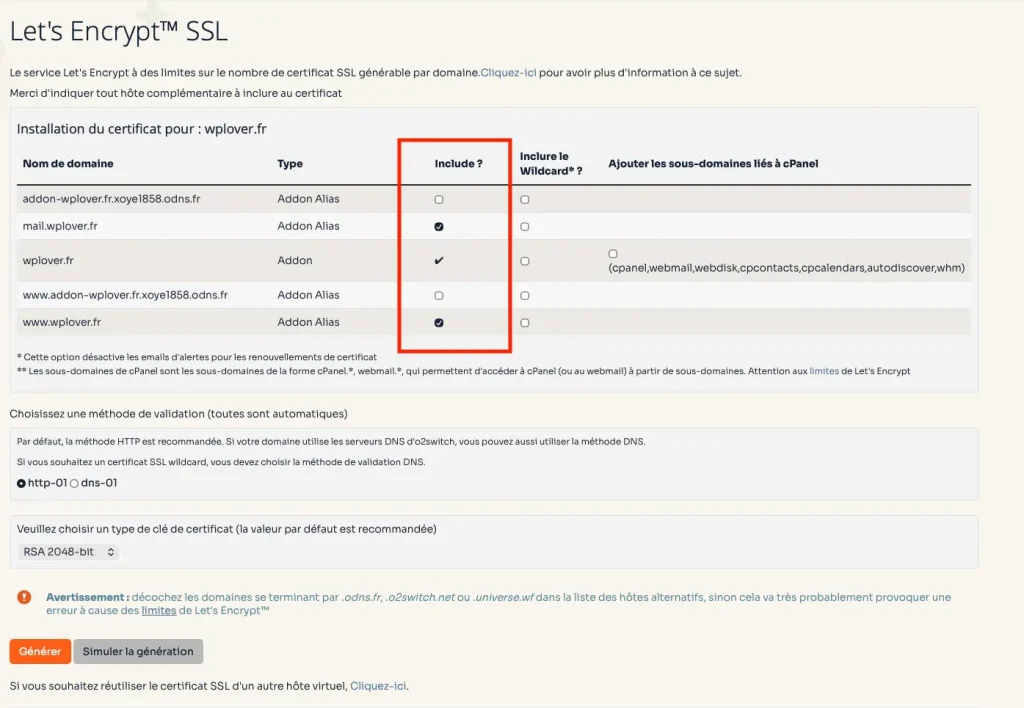
Conserver les paramètres d’origine est la règle d’or pour s’assurer que le certificat s’installe correctement sans créer de conflits avec votre configuration réseau. Il vous suffit de faire défiler la page vers le bas pour passer à la confirmation finale.
« À force de vouloir bidouiller les options avancées par pure curiosité lors de mes premières années, je bloquais souvent les installations pour rien alors que le réglage par défaut marchait parfaitement. »
Lancer la simulation et la génération
Avant de finaliser l’opération, l’interface vous propose de valider définitivement la demande de création du certificat SSL. Comme illustré sur la capture, il vous suffit d’appuyer sur le bouton bleu « Générer » situé en bas de page pour lancer le processus technique. Le serveur va alors effectuer un test de simulation rapide pour vérifier que votre domaine pointe bien vers le bon dossier de votre hébergement. Cette vérification automatique évite de générer des erreurs系统中 et garantit un taux de réussite optimal pour votre installation. Ne fermez pas votre onglet pendant que le serveur travaille en arrière-plan.
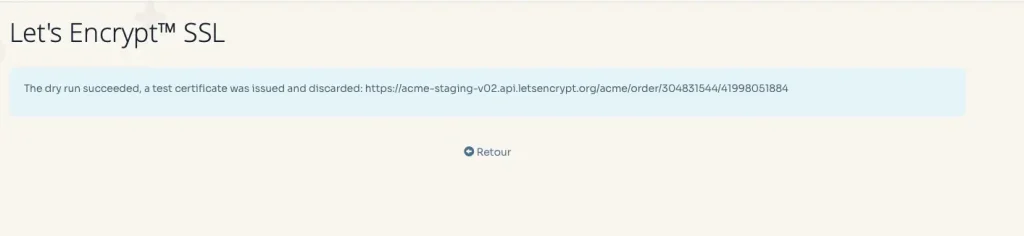
Ce clic final est celui qui déclenche l’attribution de votre clé de chiffrement gratuite et illimitée auprès de Let’s Encrypt. Quelques secondes de patience suffisent pour que la magie de l’automatisation opère sur votre hébergement.
« C’est toujours le moment où je retiens mon souffle pendant deux secondes, même si je sais pertinemment que le système automatisé d’o2switch est d’une fiabilité redoutable. »
Recevoir le message de confirmation de réussite
Une fois le processus terminé, un grand bandeau vert de confirmation apparaît à l’écran pour valider la réussite de l’opération. L’image vous montre le message officiel indiquant que le certificat SSL Let’s Encrypt est désormais installé avec succès sur le serveur de votre domaine. Le système précise également que le serveur Apache va redémarrer de manière transparente en tâche de fond pour appliquer cette nouvelle couche sécurisée. Vous pouvez souffler, car toute la partie technique complexe sur votre hébergeur est maintenant pleinement finalisée. Votre serveur est désormais armé pour chiffrer toutes les communications de vos futurs visiteurs.
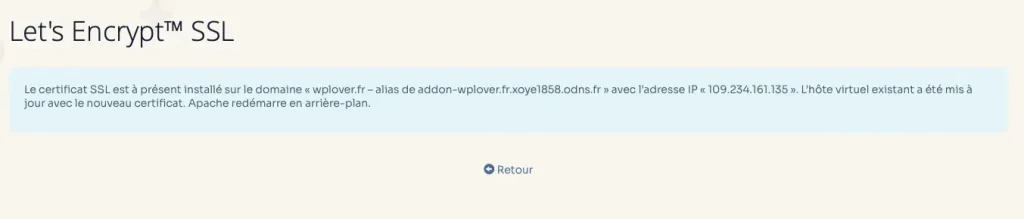
Ce message vert est la récompense d’une manipulation simple mais essentielle pour la vie et la visibilité future de votre site WordPress. Vous avez officiellement offert à votre site sa carapace de sécurité.
« Ce bandeau vert, c’est ma petite victoire à chaque création de site, le signal officiel que je peux enfin travailler sur le contenu en toute sérénité. »
Savourer le résultat avec le cadenas vert en HTTPS
Il est temps de retourner sur votre site WordPress et de rafraîchir la page pour constater visuellement le changement radical. Comme vous pouvez le voir sur cette dernière image, la barre d’adresse affiche fièrement le précieux cadenas fermé à côté de votre URL désormais précédée du protocole HTTPS. Votre site internet est maintenant totalement sécurisé, et les données transmises par vos utilisateurs seront entièrement cryptées. C’est un signal fort envoyé à vos visiteurs, mais aussi aux algorithmes de Google qui adorent les sites conformes aux normes de sécurité modernes. Votre aventure sur WordPress peut maintenant démarrer sous les meilleurs auspices SEO possibles.
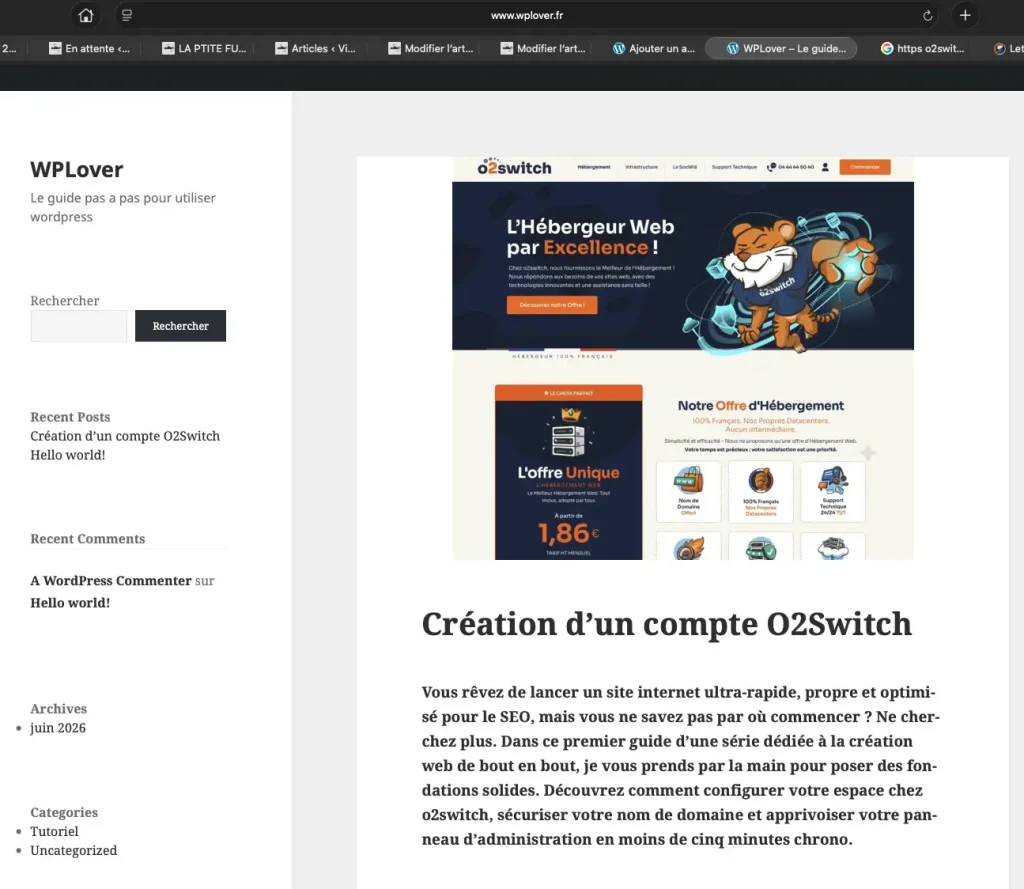
Le passage en HTTPS modifie profondément la perception de votre site par le public et améliore grandement votre image de marque locale. Un site sécurisé est un site professionnel qui respecte ses utilisateurs de A à Z.
« Ce petit cadenas fermé est le plus beau diplôme technique pour un novice, la preuve visuelle que le site est prêt à accueillir le monde entier sans rougir. »
Résumé de l’article et foire aux questions
Pour résumer notre guide, la sécurisation d’un site WordPress ne s’arrête pas au choix d’une adresse lors de son installation. Il est indispensable d’activer manuellement le certificat Let’s Encrypt gratuit depuis le cPanel de votre hébergeur o2switch pour que le cadenas vert s’affiche enfin. Voici les réponses directes aux interrogations les plus courantes pour maîtriser cette transition technique sans stress.
Est-ce que le certificat Let’s Encrypt d’o2switch est payant ?
Non, ce certificat SSL est totalement gratuit et inclus de base dans votre abonnement d’hébergement o2switch.
Dois-je renouveler manuellement mon certificat SSL tous les trois mois ?
L’intégration d’o2switch gère automatiquement le renouvellement de votre certificat Let’s Encrypt en arrière-plan sans aucune action de votre part.
Pourquoi mon site affiche-t-il encore « Non sécurisé » après avoir généré le certificat ?
Vous devez configurer votre site WordPress dans les réglages généraux pour remplacer les anciennes URL en HTTP par le nouveau protocole HTTPS.
Le passage au HTTPS va-t-il ralentir le chargement des pages de mon site ?
L’impact technique sur les serveurs modernes d’o2switch est totalement imperceptible et n’altère en rien la vitesse de votre WordPress.
Puis-je installer Let’s Encrypt si j’ai plusieurs sous-domaines sur mon hébergement ?
L’outil Let’s Encrypt de votre cPanel permet de cocher et de sécuriser l’ensemble de vos sous-domaines en une seule manipulation.
Google va-t-il pénaliser mon référencement si je ne mets pas de certificat SSL ?
Oui, le HTTPS est un critère officiel de l’algorithme de Google, et son absence plombera vos chances d’apparaître en première page.