Ajouter des fonctionnalités à WordPress via les extensions est un jeu d’enfant, mais cela demande de la méthode pour éviter les erreurs de code et les ralentissements. Découvrez notre tutoriel complet pas à pas pour installer et activer vos plugins en toute sécurité depuis le répertoire officiel, enrichi de nos astuces d’experts pour garder un site performant.
Comment installer une extension WordPress ?
Bonjour à tous ! Si vous lisez ces lignes aujourd’hui, c’est que vous êtes face à ce grand moment de la vie d’un créateur de site : le besoin d’ajouter de nouvelles fonctionnalités. Sur WordPress, cela passe par de fantastiques petits modules logiciels appelés « extensions » ou « plugins » pour les intimes. Véritables briques magiques, elles permettent de transformer un simple blog en une vitrine web redoutable ou, comme nous allons le voir aujourd’hui, en une machine de guerre optimisée pour le référencement naturel. Mais attention, ajouter du code tiers à votre écosystème ne doit pas se faire à l’aveuglette, sous peine de voir votre travail s’effondrer comme un château de cartes. L’installation des plugins est une fonctionnalité très simple et très appréciable, à condition d’avoir de la méthode.
Ne paniquez pas, l’administration de WordPress est extrêmement bien pensée. À travers ce guide visuel étape par étape, je vais vous accompagner pas à pas pour installer, vérifier et activer vos extensions en toute sécurité ! Nous allons utiliser l’exemple de l’excellent SEOPress, ce qui nous permettra lors du prochain article de le configurer et de le paramétrer pour que votre site soit correctement indexé et mis en avant par Google.
Étape 1 : Accéder au catalogue des extensions de WordPress
Tout commence depuis votre centre de contrôle, le fameux Tableau de bord WordPress. Pour dénicher la perle rare, jetez un œil sur le menu latéral gauche, repérez l’onglet nommé de façon très transparente « Extensions », puis cliquez sans hésiter sur le sous-menu « Ajouter une extension ». Cette action simple vous ouvre instantanément les portes du répertoire officiel de WordPress, un catalogue colossal regroupant des dizaines de milliers de modules gratuits prêts à l’emploi et soigneusement vérifiés par la communauté. C’est la méthode la plus sûre et la plus rapide pour enrichir votre site sans risquer d’introduire des scripts malveillants cachés sur des sites tiers suspects – un vrai jeu d’enfant !
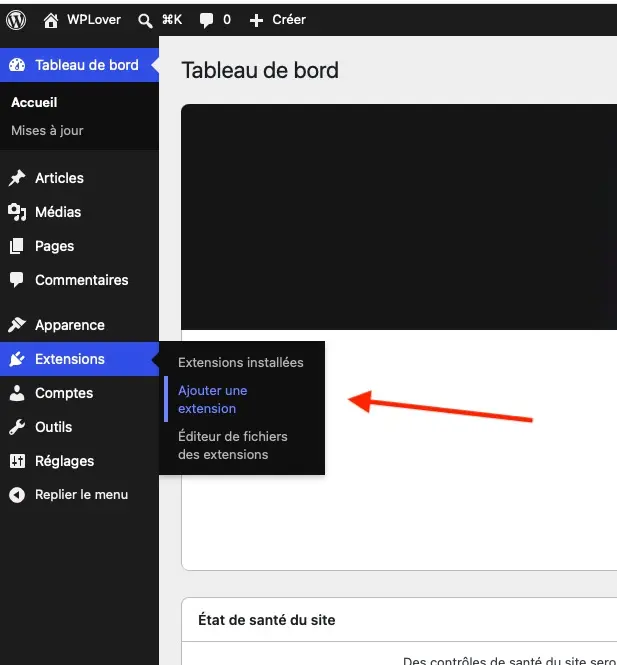
Pensez à ce menu comme à l’App Store de votre site internet : un espace sécurisé où chaque clic vous rapproche d’un site plus puissant et plus moderne (car oui, on peut tout faire évoluer en trois clics !).
À mes débuts, j’avais la fâcheuse habitude d’installer des dizaines et des dizaines de plugins pour tester des fonctions identiques… Une vraie frénésie qui a laissé des traces fantômes dans ma base de données pendant des années !
Étape 2 : Explorer la galerie des extensions disponibles
Une fois que vous avez cliqué sur ce bouton, WordPress vous propulse directement sur la page de mise en avant du magasin d’extensions. Ici, vous découvrez une grille dynamique présentant les modules les plus populaires, recommandés ou fraîchement mis à jour par leurs développeurs. Si vous flânez sans but précis, vous pouvez utiliser les étiquettes populaires en bas de page pour filtrer par thématique. Mais si vous savez exactement ce que vous cherchez, le véritable outil stratégique se trouve en haut à droite : la barre de recherche textuelle « Rechercher des extensions ».
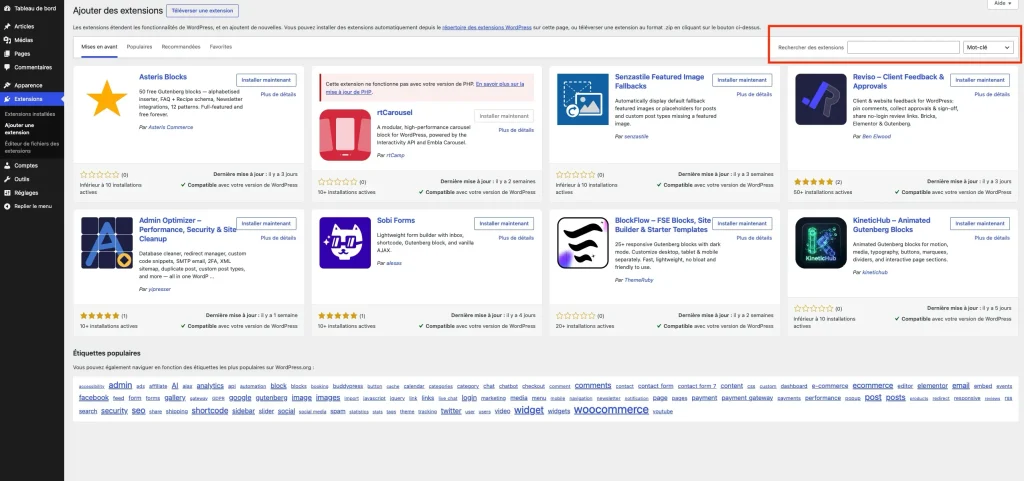
Il vous suffit de taper un mot-clé ou le nom précis d’un module pour que l’interface filtre en un éclair le catalogue global – la porte d’entrée de toutes vos futures fonctionnalités.
Je me rappelle encore la panique le jour où deux extensions installées simultanément ont créé un conflit monstrueux, cassant l’intégralité de mon affichage en une fraction de seconde.
Étape 3 : Utiliser le moteur de recherche pour sélectionner SEOPress
Prenons notre exemple concret et indispensable pour votre réussite : l’optimisation de votre référencement naturel (SEO). Dans la barre de recherche située en haut à droite, tapez le mot-clé « SEOPRESS ». Instantanément, la page se recharge pour afficher les résultats correspondants sous forme de cartes d’identité visuelles. Vous constaterez que le module recherché apparaît en première position, flanqué de précieuses informations : sa note globale, le nombre d’installations actives (plus de 300 000 !) et une mention cruciale indiquant s’il est compatible avec votre version actuelle de WordPress.
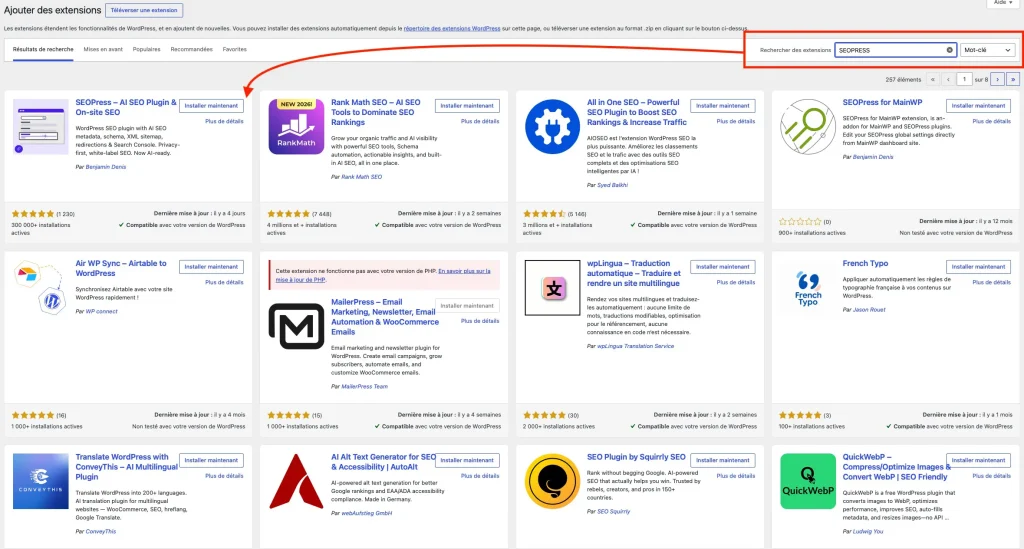
Cette vue d’ensemble vous permet de comparer en un coup d’œil les forces en présence avant de faire votre choix définitif – une transparence indispensable pour auditer la santé d’un plugin avant de lui donner les clés de la maison.
Aujourd’hui, je sélectionne mes extensions avec un soin chirurgical avant de cliquer, car guérir un conflit de code est toujours plus long que de le prévenir.
Étape 4 : Analyser la carte de l’extension et comprendre ses options
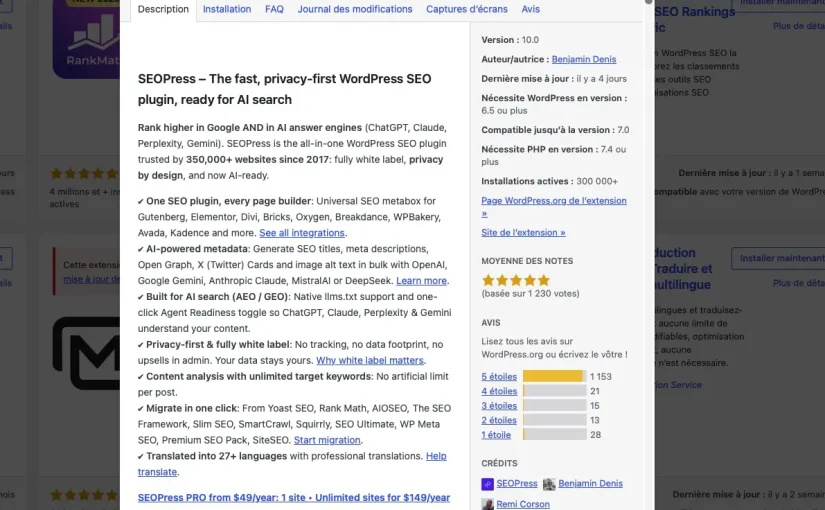
En observant de près la carte de SEOPress, deux options majeures s’offrent immédiatement à vous pour avancer. Le gros bouton bleu « Installer maintenant » lance directement le processus automatisé en tâche de fond. Juste en dessous, le lien discret « Plus de détails » est une invitation légitime à la prudence : il ouvre une fenêtre pop-up contenant la fiche technique complète du module, ses avis d’utilisateurs détaillés et ses prérequis système.
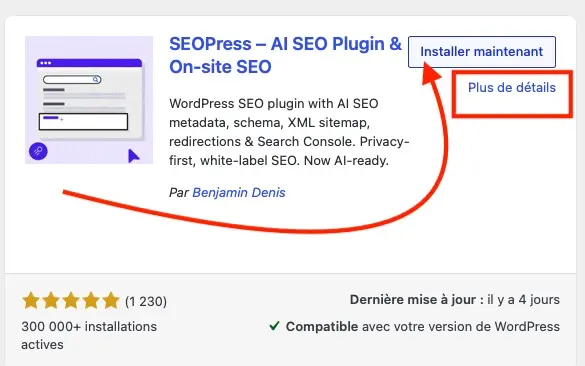
Je vous conseille de toujours prendre le réflexe d’analyser ces métriques avant de cliquer aveuglément sur le bouton d’installation – la curiosité est ici une excellente qualité technique.
La fameuse mention « Compatible avec votre version de WordPress » est devenue mon obsession numéro un pour m’éviter des sueurs froides au moment des mises à jour.
Étape 5 : Inspecter la fenêtre de présentation de l’extension
Si vous avez cliqué sur « Plus de détails », une fenêtre modale s’affiche par-dessus votre écran. C’est la mine d’or des informations : vous y découvrez la description complète des fonctionnalités (ici l’intégration des métadonnées par IA), la compatibilité stricte de votre version PHP (minimum 7.4 requise), et la moyenne des notes laissées par la communauté. Tout en bas à droite de cet encadré protecteur, un bouton bleu identique « Installer maintenant » vous permet de valider votre choix en toute connaissance de cause, après avoir vérifié que le plugin coche toutes les cases de sécurité.
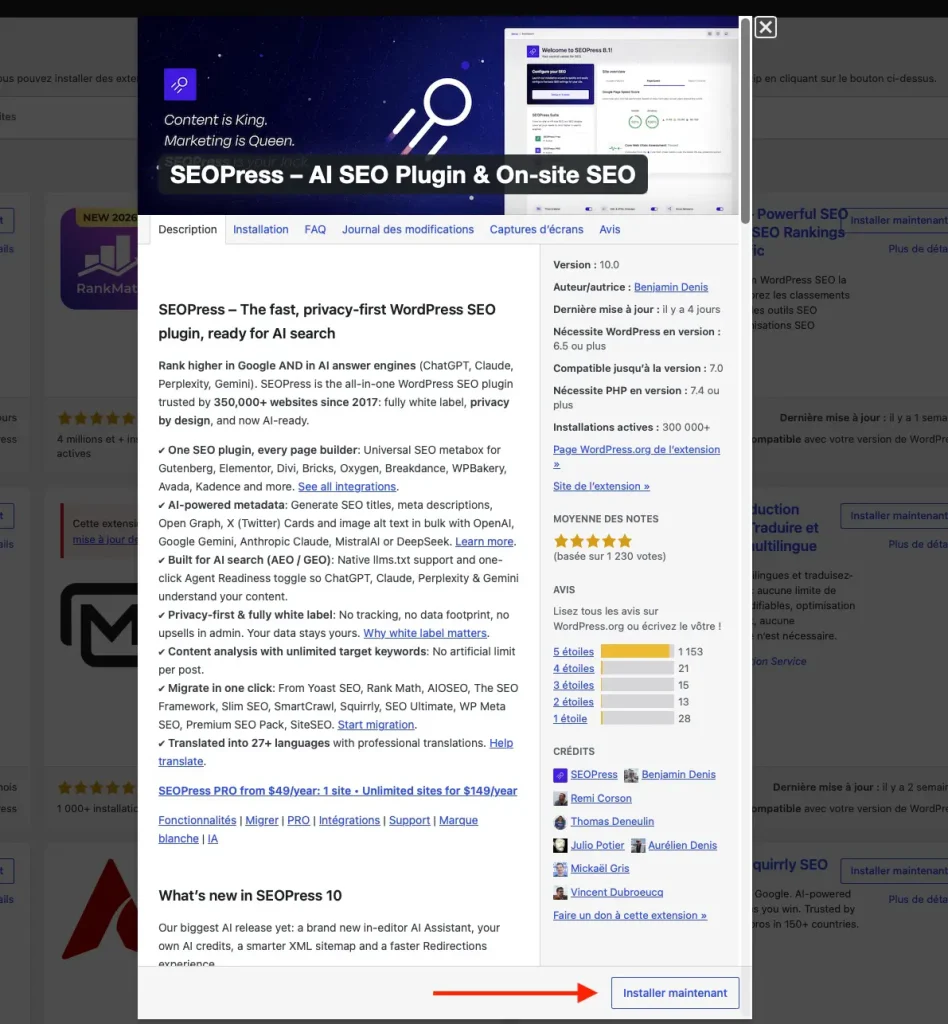
Ce panneau d’inspection est le meilleur rempart contre les mauvaises surprises techniques et les incompatibilités logicielles majeures – lisez-le attentivement !
Prendre deux minutes pour lire l’onglet « Installation » ou les avis m’a évité bien des déboires et des plugins mal codés qui saturent la mémoire du site.
Étape 6 : Installer puis activer l’extension pour qu’elle s’intègre
Une fois que vous cliquez sur le bouton d’installation, WordPress télécharge les fichiers en arrière-plan, les décompresse et les range sagement dans vos dossiers système. Une fois cette opération terminée, le bouton bleu change d’état et affiche désormais le mot d’ordre crucial : « Activer ». C’est l’erreur classique du débutant : penser que l’installation suffit. Tant que vous ne cliquez pas sur ce bouton, le code reste dormant sur votre serveur et n’impacte en rien votre site web.

C’est ce clic final qui intègre officiellement les fonctionnalités au cœur de votre architecture WordPress et fait apparaître les nouveaux menus de configuration. L’activation est la dernière étape qui donne sa fonctionnalité réelle au site en lui-même.
Je ne compte plus le nombre de fois où je me suis demandé pourquoi mon design ne changeait pas, avant de réaliser que le plugin attendait sagement que je l’active…
Étape 7 : Vérifier le statut de vos extensions dans le tableau récapitulatif
Pour vous assurer que tout est parfaitement en ordre, retournez dans le menu Extensions > Extensions installées. Vous atterrissez sur un tableau de bord récapitulant l’intégralité des modules présents sur votre site internet. Les extensions actives, comme notre nouveau SEOPress, se distinguent par une ligne colorée d’un liseré bleu ou rouge et proposent des liens d’administration (« Paramètres », « Désactiver »). À l’inverse, les extensions inactives comme « Akismet » ou « Hello Dolly » restent grises et proposent l’option « Activer » ou « Supprimer ».
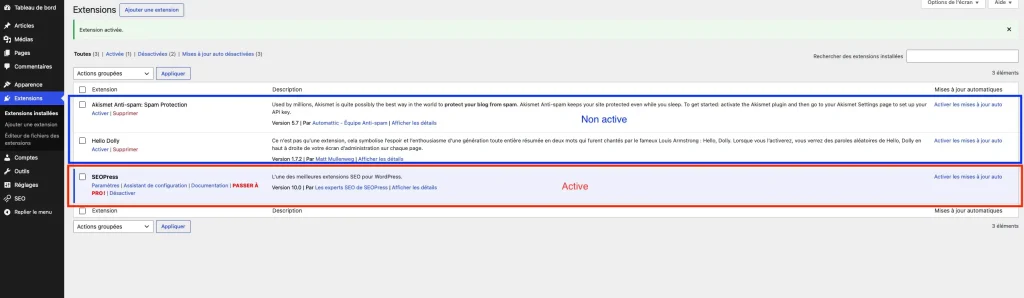
La plupart des spécialistes WordPress recommanderont d’avoir globalement entre 8 et 12 extensions installées simultanément sur le site Internet. Derrière cette idée se cache en fait l’infrastructure matérielle de votre serveur : installer trop de plugins va surcharger le serveur, qui mettra alors beaucoup plus de temps à afficher vos pages ! Gardez votre tableau de bord propre.
Désinstaller un plugin proprement est un art, car certains laissent des tables orphelines dans la base de données qu’il faut ensuite nettoyer à la main.
FAQ : Les réponses directes à vos questions de coulisses
Après avoir passé en revue les étapes cruciales pour installer et activer votre première extension sans risquer de casser votre vitrine web ou votre blog, faisons un point rapide. Installer un plugin est un jeu d’enfant, mais limiter leur nombre et veiller à leur activation finale sont les clés d’un site rapide, sécurisé et performant. Voici les réponses directes aux interrogations techniques les plus fréquentes.
Pourquoi mon extension installée ne change-t-elle rien à mon site ?
Vous avez tout simplement sauté la dernière étape essentielle : il faut cliquer sur le bouton bleu « Activer » pour déployer ses fonctionnalités.
Est-il vrai qu’un trop grand nombre de plugins ralentit le serveur ?
Oui, chaque plugin ajoute du code à exécuter, ce qui surcharge l’infrastructure matérielle du serveur et augmente le temps d’affichage des pages.
Quelle est la limite recommandée d’extensions installées simultanément ?
La majorité des experts WordPress s’accordent sur une fourchette idéale comprise entre 8 et 12 extensions pour préserver les performances.
Les plugins désinstallés disparaissent-ils complètement du site ?
Malheureusement non, beaucoup d’extensions laissent des traces et des fichiers résiduels dans votre base de données même après leur suppression.
Que se passe-t-il si deux extensions entrent en conflit ?
Les codes s’affrontent en arrière-plan, ce qui peut bloquer des fonctionnalités spécifiques ou casser l’intégralité de l’affichage de votre site.
Comment éviter les bugs lors de l’ajout d’un nouveau plugin ?
Sélectionnez soigneusement chaque module, vérifiez sa compatibilité avec votre version de WordPress et lisez les avis avant toute installation.