L’Espace Personnalisation de WordPress est le poste de pilotage idéal pour façonner le design de votre site web en temps réel et sans stress. Découvrez comment utiliser cette interface compacte, rapide et entièrement réversible pour configurer votre logo, vos couleurs, vos menus et vos widgets en toute sécurité !
Domptez l’interface en mode accéléré
Quand on lance son premier site, le tableau de bord de WordPress peut vite ressembler à un cockpit d’avion de ligne. On clique partout, on transpire un peu, et on craint la fausse manipulation. Heureusement, WordPress a intégré une sorte de poste de pilotage ultra-compact et rassurant : l’Espace Personnalisation. Conçu pour regrouper les commandes visuelles essentielles au même endroit, ce menu rapide vous permet de modifier l’apparence de vos pages en direct. C’est l’outil parfait pour débuter sans stress, car ici, chaque modification s’affiche sous vos yeux avant même d’être sauvegardée !
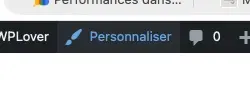
Pour y accéder, rien de plus simple : lorsque vous naviguez sur votre site en étant connecté, il vous suffit de lever les yeux vers la barre d’outils noire tout en haut de votre écran. Vous y trouverez un petit bouton surmonté d’un pinceau, sobrement intitulé « Personnaliser », comme le montre la capture d’écran nommée 0 – Accéder au menu personnalisation – Compact.webp. En un clic, l’interface bascule et vous ouvre les portes du panneau de configuration visuel, prêt à obéir à vos commandes.
À mes débuts, cette barre noire tout en haut du site était mon phare dans la tempête, l’accès direct qui m’évitait de me perdre dans les méandres de l’administration.
Un tableau de bord compact
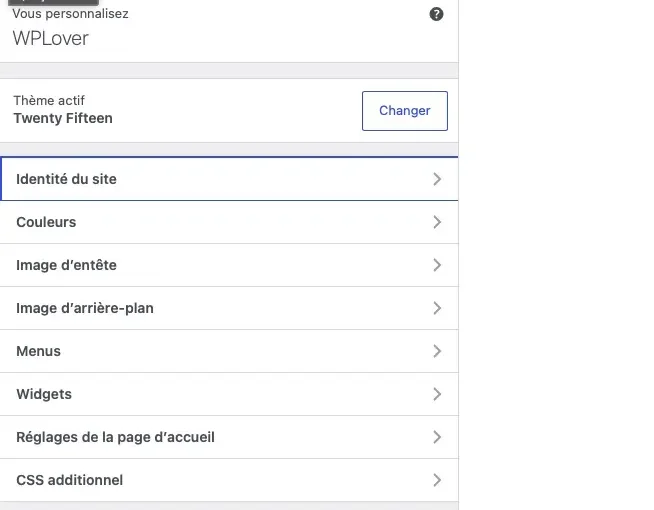
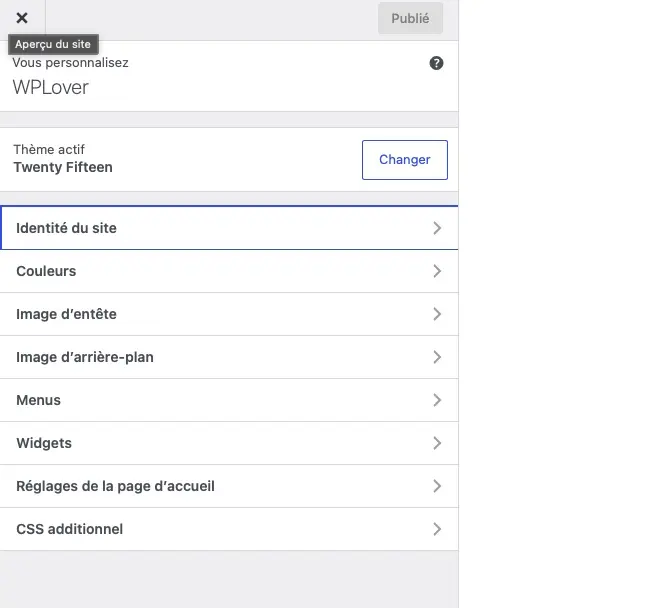
Lorsque l’espace de personnalisation s’ouvre, l’écran se divise en deux parties distinctes : à droite, l’aperçu en temps réel de votre site internet ; à gauche, un menu latéral compact qui centralise toutes les options disponibles pour votre thème actif, comme on peut le voir sur l’illustration 1 – Découverte de l’espace personnalisation.webp. Ce fonctionnement en colonne est une formidable trouvaille d’ergonomie pour les novices, car il évite de devoir naviguer entre dix onglets différents du navigateur pour constater le moindre changement de design. On teste, on ajuste, on observe le résultat instantanément sur l’aperçu, et on valide uniquement si le rendu est satisfaisant.
Il faut comprendre que ce menu est en réalité un outil d’accès rapide. La plupart des options que vous apercevez ici ne sont pas exclusives à cet écran et restent accessibles à d’autres endroits plus spécialisés dans les profondeurs de WordPress – mais quand le système tente de simplifier une expérience, il est vraiment utile de passer par ces raccourcis bien pensés. C’est un gain de temps phénoménal au quotidien !
Voir les modifications s’afficher instantanément sur le côté droit de l’écran m’a évité bien des sueurs froides et des allers-retours inutiles.
L’identité du site et les couleurs
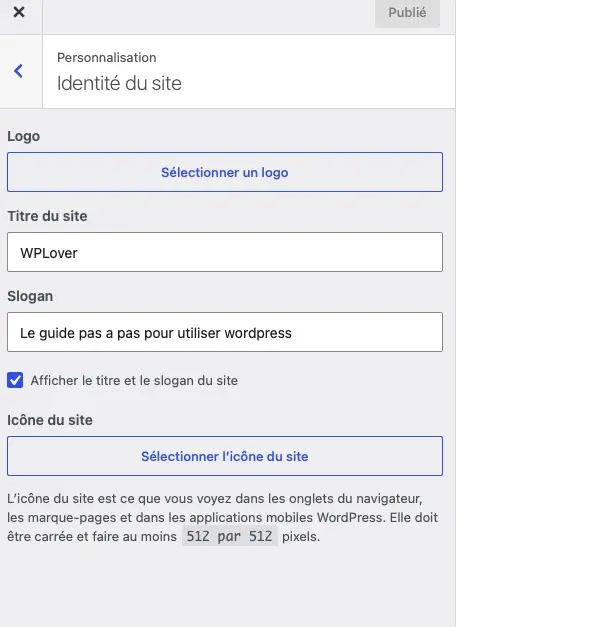
Le premier arrêt obligatoire dans ce menu concerne les fondations de votre image de marque, à commencer par l’onglet « Identité du site ». C’est ici, comme illustré dans la capture 2 – Espace personnalisation – Identité du site.webp, que vous allez pouvoir téléverser le logo officiel de votre projet, modifier le titre de votre site et ajuster le slogan (pour WPlover, c’est par exemple « Le guide pas a pas pour utiliser wordpress »). C’est également à cet endroit que l’on configure l’icône du site — le fameux favicon — qui doit être une image carrée d’au moins 512 par 512 pixels pour s’afficher proprement dans les onglets des navigateurs web ou sur les écrans des smartphones de vos visiteurs.
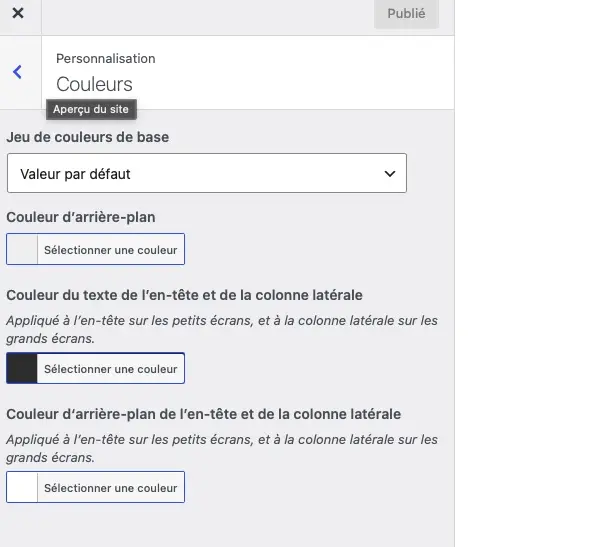
Juste en dessous, le panneau « Couleurs » prend le relais pour harmoniser l’ambiance visuelle générale de vos pages de façon globale. La capture 3 – Espace personnalisation – Couleurs.webp montre bien comment régler le jeu de couleurs de base, la couleur d’arrière-plan ou encore les teintes spécifiques du texte de l’en-tête et de la colonne latérale. C’est simple, graphique, et cela permet de poser une charte graphique cohérente en trois clics sans risquer de défigurer votre mise en page.
Le jour où j’ai compris comment intégrer ce fameux favicon de 512 pixels, mon site a instantanément cessé de ressembler au blog d’un amateur pour devenir une vraie vitrine.
Habiller votre site
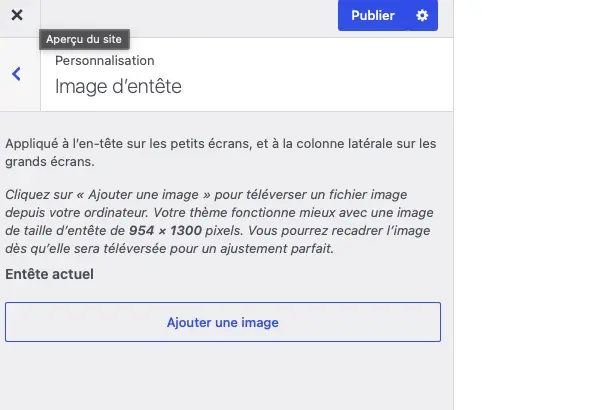
Pour donner du caractère et du relief à votre création, les sections dédiées aux images sont des alliées de poids. L’option « Image d’en-tête », visible sur la capture 4 – Espace personnalisation – image entête.webp, vous invite à téléverser une illustration majeure pour coiffer vos pages, le système vous indiquant même la taille idéale requise (ici 954 par 1300 pixels pour le thème actif) tout en vous proposant de la recadrer après coup pour un ajustement au millimètre près. C’est l’idéal pour afficher une bannière percutante ou une photographie qui plonge immédiatement l’internaute dans votre univers thématique.
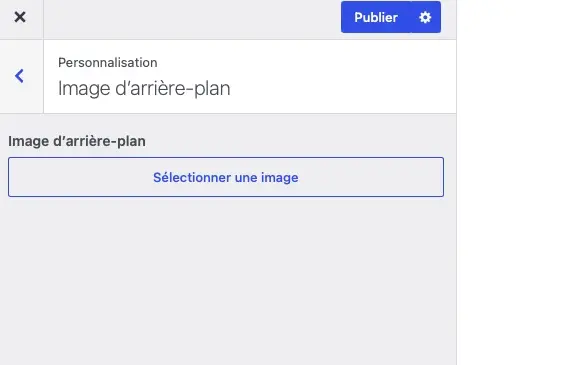
Dans la même lignée, l’onglet « Image d’arrière-plan » détaillé par la capture 5 – Espace personnalisation – Image d’arrière-plan.webp offre la possibilité de remplacer la couleur de fond unie par une image de texture, un motif répétable ou une grande illustration de fond. Attention toutefois à ne pas surcharger visuellement l’écran pour préserver une excellente lisibilité de vos textes, le confort de vos lecteurs devant toujours rester votre priorité absolue !
J’ai passé des nuits entières à tester des images de fond improbables avant de réaliser qu’une texture sobre restait le meilleur choix pour ne pas fatiguer les yeux de mes lecteurs.
Structurer la navigation grâce aux Menus
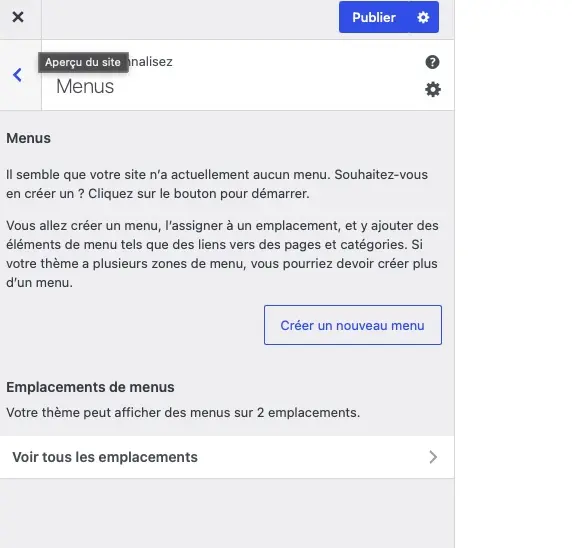
La navigation et l’ergonomie de votre site reposent en grande partie sur l’agencement de vos menus et des zones d’interaction. En ouvrant l’onglet « Menus », documenté par la capture 6 – Espace personnalisation – Menus.webp, l’interface vous signale si des menus sont déjà actifs ou vous propose d’en créer un tout nouveau avant de l’assigner à l’un des emplacements prévus par votre thème graphique. C’est une méthode extrêmement fluide pour lier vos pages principales, vos catégories d’articles ou des liens externes personnalisés, tout en gérant l’arborescence globale du bout de la souris.
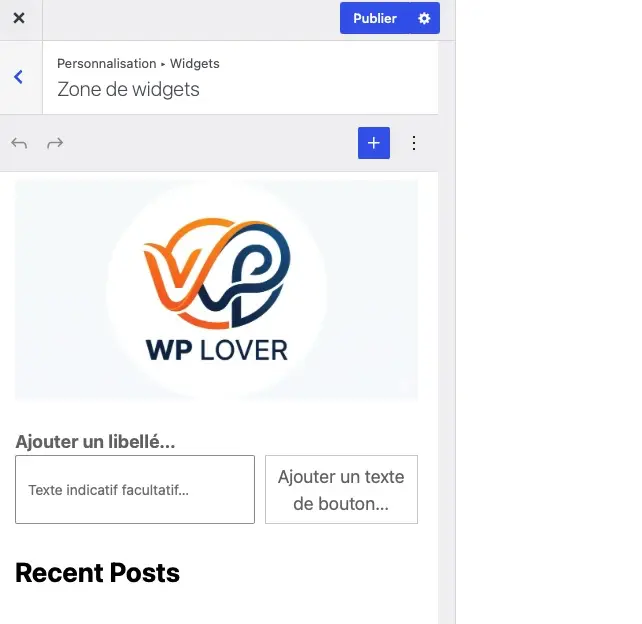
Pour ce qui est des barres latérales ou des pieds de page, la section « Widgets » fait faire un bond de géant à votre mise en page. Comme le montre la capture 7 – Espace personnalisation – Zone de Widgets.webp, vous pouvez ajouter visuellement des blocs de contenu dynamiques comme le logo de votre site, un champ de recherche, ou la liste de vos articles récents (« Recent Posts ») pour enrichir l’expérience utilisateur et inciter les internautes à prolonger leur visite.
Penser l’ergonomie de ses menus directement depuis cet accès rapide change complètement la donne par rapport à l’ancien outil d’administration, beaucoup plus austère.
Définir la page d’accueil et injecter du CSS personnalisé
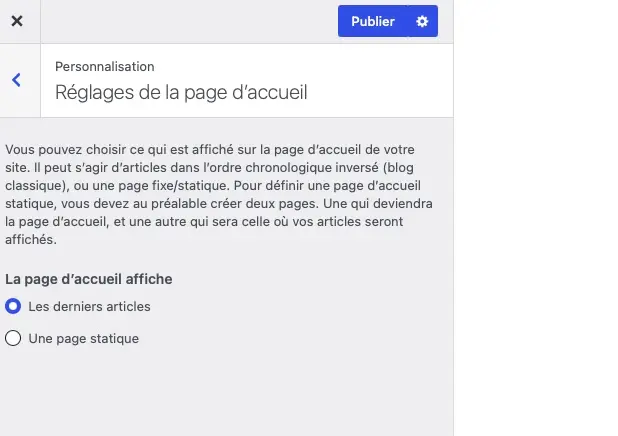
Par défaut, un site WordPress fraîchement installé affiche vos dernières publications sous la forme d’un blog classique. Pour transformer cette présentation en un véritable site vitrine ou professionnel, l’onglet « Réglages de la page d’accueil », illustré par la capture 8 – Espace personnalisation – Réglage de la page d’accueil.webp, permet de basculer en un instant vers une « page statique » préalablement créée dans votre système. C’est une étape technique cruciale pour accueillir vos visiteurs avec une page de présentation sur-mesure et optimisée, tout en déportant vos articles de blog vers une page dédiée.
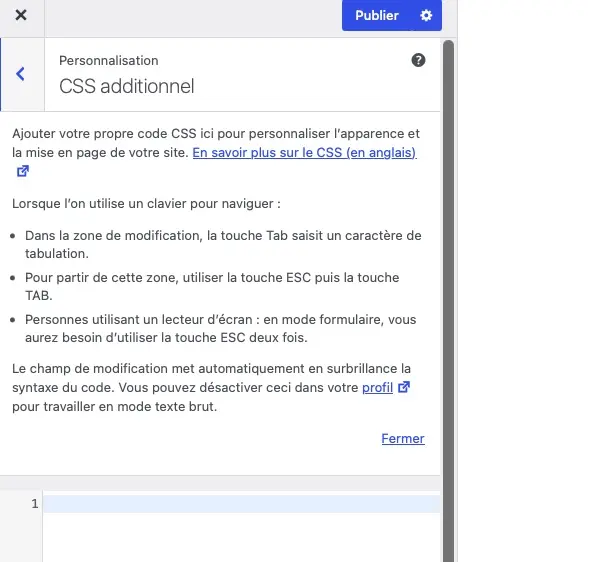
Enfin, pour les utilisateurs qui souhaitent pousser la personnalisation graphique un peu plus loin sans installer un plugin lourd, le menu « CSS additionnel » est une véritable mine d’or. La capture 9 – Espace personnalisation – CSS Addtionnel.webp présente cette zone de saisie textuelle sécurisée où vous pouvez coller vos propres lignes de code CSS afin de modifier la taille d’une police, ajuster une marge ou forcer une couleur spécifique. Le grand point fort de cet outil ? Le champ de modification met automatiquement en surbrillance la syntaxe du code pour vous éviter les fautes de frappe tragiques !
Comme toujours avec l’univers WordPress, gardez bien en tête une réalité technique rassurante : tout est réversible. Tant que vous ne cliquez pas sur le gros bouton bleu « Publier », rien n’est gravé dans le marbre et vous pouvez fermer la fenêtre pour annuler vos essais d’un coup de balai !
C’est dans cette petite boîte de CSS additionnel que j’ai injecté mes toutes premières lignes de code, le cœur battant, en observant mes titres changer de couleur en direct.
Tout savoir sur l’Espace Personnalisation de WordPress
En résumé, l’espace de personnalisation de WordPress regroupe dans une interface compacte et réversible toutes les commandes essentielles pour configurer l’identité graphique, les menus, les widgets et la page d’accueil de votre site en temps réel. Voici les réponses aux questions cruciales pour maîtriser cet outil comme un pro.
Pourquoi certaines options n’apparaissent pas dans mon menu de personnalisation ?
Les options affichées dépendent entièrement du thème que vous avez activé sur votre site. Si un réglage précis manque à l’appel, c’est simplement que votre thème gère cette fonctionnalité à un autre endroit de l’administration.
Mes modifications sont-elles visibles par mes visiteurs pendant que je fais des tests ?
Absolument pas, car vos essais restent confinés au sein de votre écran de prévisualisation privé. Vos changements ne deviendront publics et visibles par tous qu’à l’instant précis où vous cliquerez sur le bouton bleu « Publier ».
Comment faire si je commets une grosse erreur de design dans ce menu ?
Pas de panique, car toutes les manipulations effectuées dans cet espace de démonstration sont entièrement réversibles. Il vous suffit de cliquer sur la petite croix en haut à gauche pour quitter l’écran sans publier, et votre site retrouvera instantanément son aspect d’origine.
Le CSS additionnel ajouté ici risque-t-il de casser définitivement mon site web ?
Non, car ce code s’ajoute par-dessus votre thème sans jamais modifier les fichiers sources de votre installation WordPress. Si l’affichage devient chaotique, effacez simplement les lignes de code saisies dans l’encart pour régler le problème.
Quelle est la différence entre ce menu et l’éditeur de blocs standard ?
L’espace de personnalisation configure l’ossature globale et l’habillage général de l’ensemble de votre site web. L’éditeur de blocs, quant à lui, sert à rédiger et mettre en page le contenu individuel de chaque article ou de chaque page.
Puis-je modifier l’emplacement de mes menus en dehors de cette interface compacte ?
Oui, toutes les options de navigation restent accessibles de manière plus traditionnelle via l’onglet Apparence puis Menus du tableau de bord. L’interface de personnalisation n’est là que pour vous offrir un accès rapide et visuel à ces mêmes réglages.